Chăm sóc khách hàng: 098.535.8618
Bạn đang soạn thảo tài liệu trên Word, Excel hoặc PDF, nhấn nút Print (In) và máy tính đã gửi lệnh nhưng máy in không có phản hồi? Hàng đợi in vẫn hiển thị tài liệu nhưng máy không chạy, hoặc máy báo đang Offline dù dây cáp vẫn được kết nối?
Đây là tình trạng khá phổ biến khi sử dụng máy in tại văn phòng và gia đình. Nguyên nhân có thể đến từ kết nối USB, mạng LAN, hàng đợi in bị treo, driver hoặc chính máy in đang gặp sự cố.
Trong nhiều trường hợp, bạn có thể tự kiểm tra và khắc phục mà không cần cài lại Windows hay mang máy đi sửa.
Bài viết dưới đây, HLStore hướng dẫn 7 cách kiểm tra máy in không in được dù máy tính đã gửi lệnh, áp dụng cho các dòng máy in HP, Canon, Brother, Epson và nhiều dòng máy in phổ biến khác.
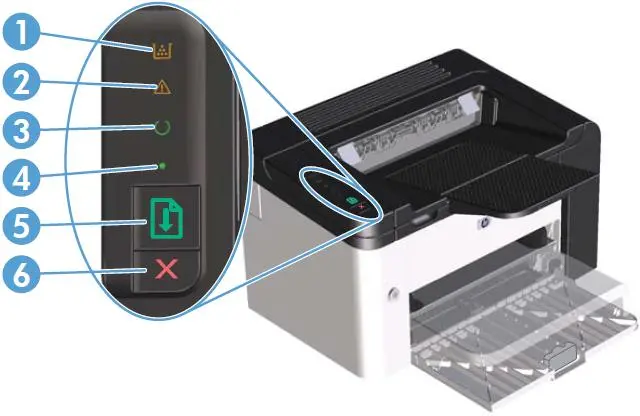
Trước tiên, hãy kiểm tra trực tiếp trên máy in. Đây là bước đơn giản nhưng thường bị bỏ qua.
Bạn cần kiểm tra:
Một số máy in có thể vẫn bật nguồn nhưng không thực hiện lệnh in do đang ở trạng thái lỗi.
Ví dụ:
Cách xử lý:
Không cố kéo giấy bị kẹt bằng lực mạnh vì có thể làm rách giấy hoặc ảnh hưởng đến bộ phận bên trong máy.
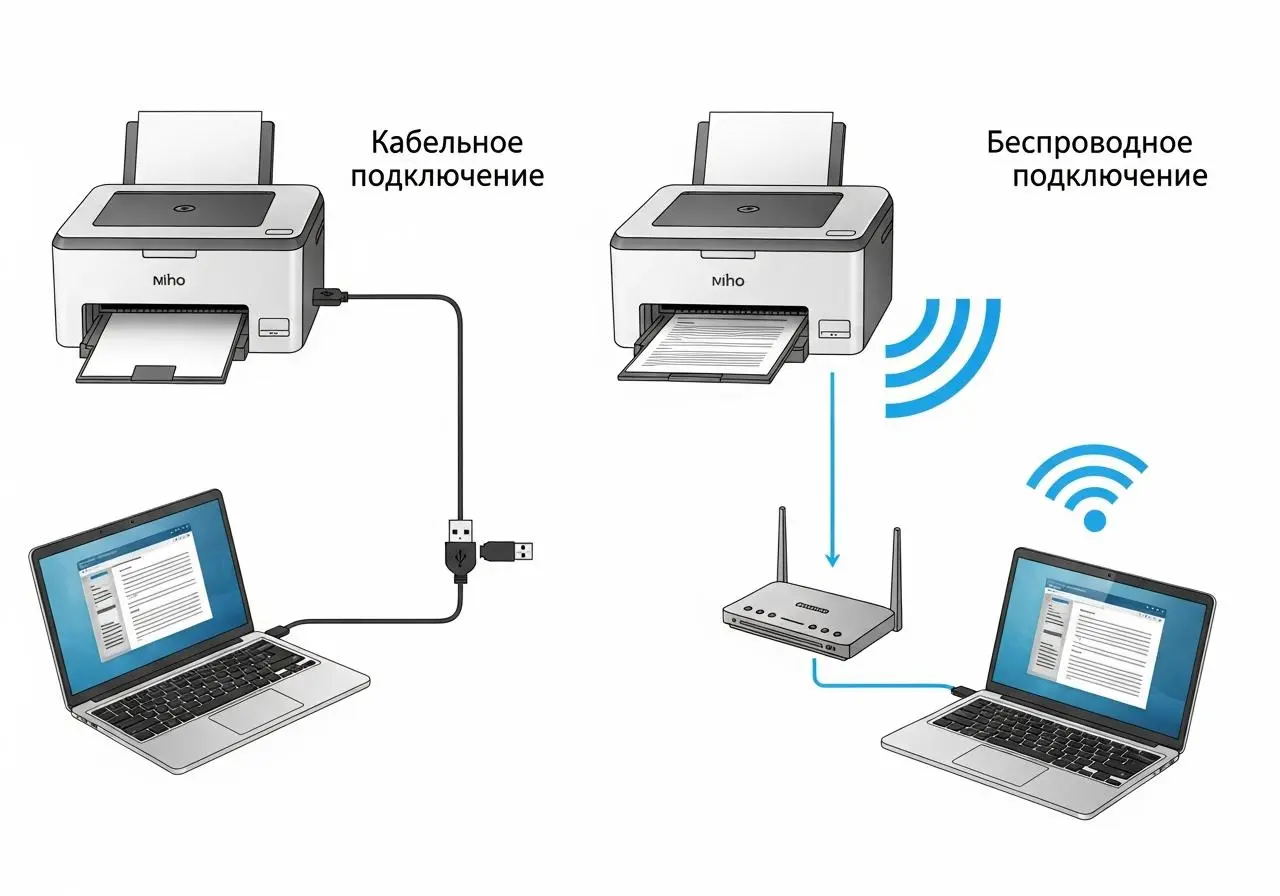
Máy tính đã gửi lệnh in nhưng máy in không nhận được dữ liệu có thể do kết nối bị gián đoạn.
Tùy theo cách kết nối, bạn hãy kiểm tra như sau:
Sau khi kết nối lại, chờ Windows nhận diện máy in rồi thử in lại.
Nếu máy in được kết nối bằng dây mạng:
Nếu máy in được chia sẻ từ một máy tính khác, hãy kiểm tra máy tính đang chia sẻ máy in có bật nguồn và kết nối mạng hay không.
Lưu ý: Máy in và máy tính không nhất thiết phải sử dụng cùng một tên mạng Wi-Fi trong mọi cấu hình, nhưng cần bảo đảm chúng có thể liên lạc được với nhau theo thiết lập mạng hiện tại.
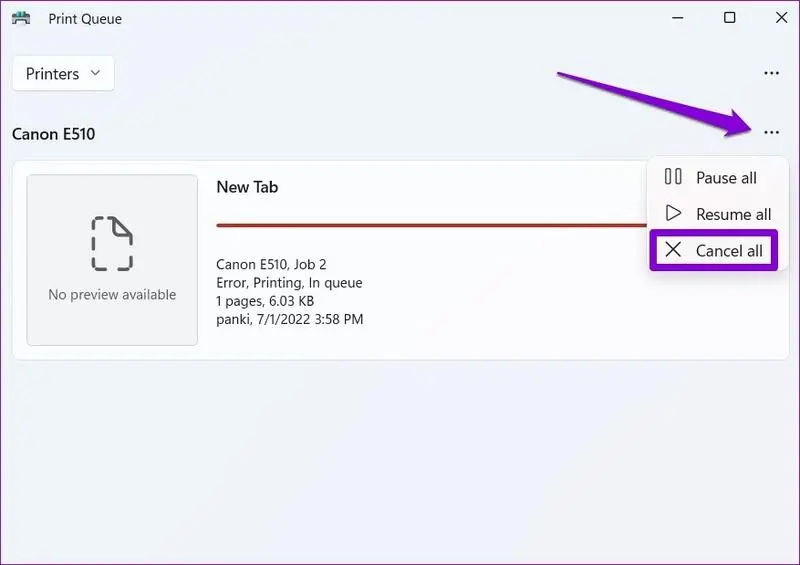
Một nguyên nhân rất thường gặp là lệnh in trước đó bị treo, khiến những tài liệu tiếp theo không thể in được.
Ví dụ: Bạn gửi 3 tài liệu liên tiếp nhưng tài liệu đầu tiên bị lỗi. Hai tài liệu phía sau có thể phải chờ và không được in ra.
Cách kiểm tra trên Windows 10 và Windows 11:
Bước 1: Mở Settings bằng tổ hợp phím Windows + I.
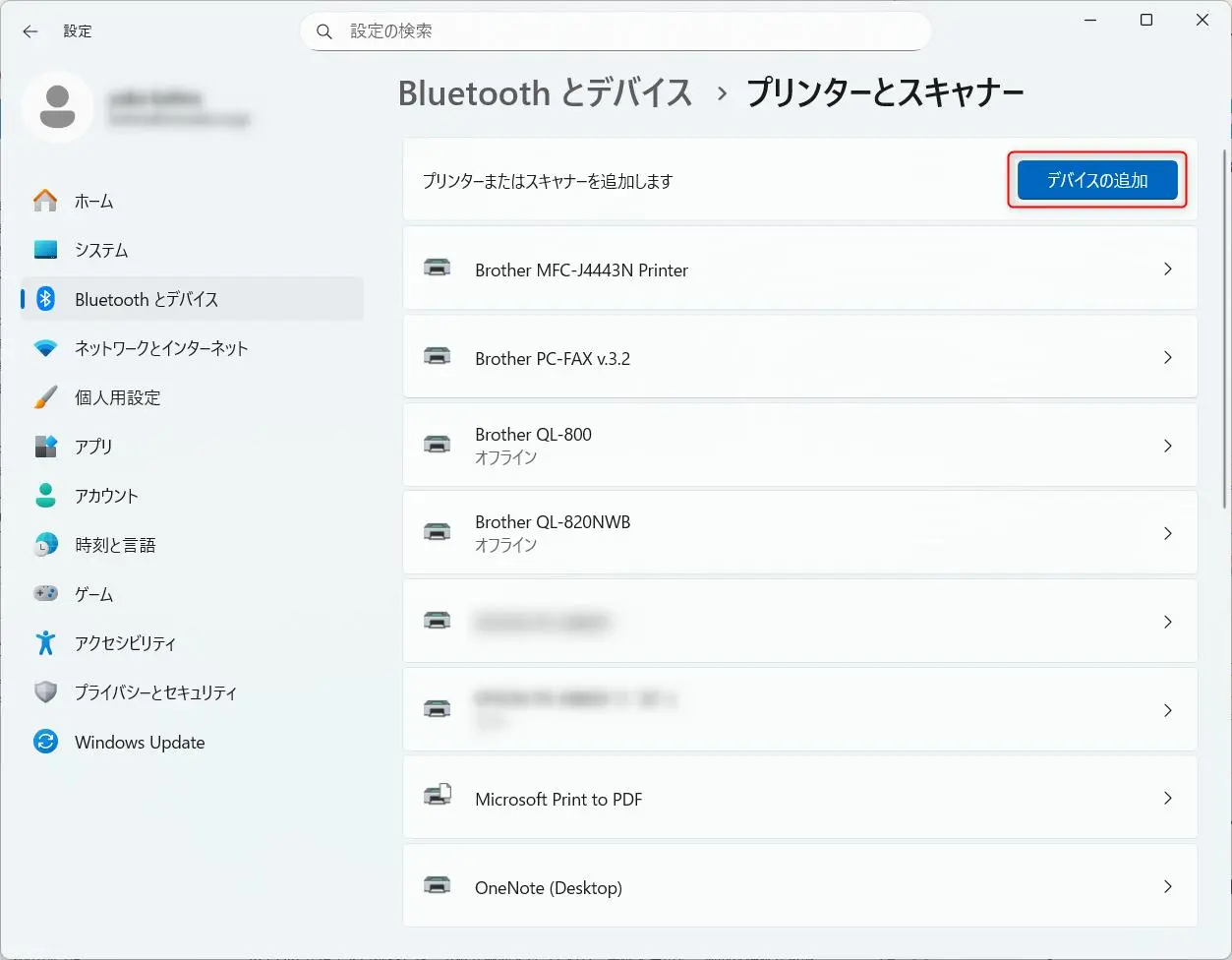
Bước 2: Chọn mục Bluetooth & devices (Windows 11) hoặc Devices (Windows 10).
Bước 3: Chọn Printers & scanners.
Bước 4: Chọn đúng tên máy in đang sử dụng.
Bước 5: Chọn Open print queue để mở hàng đợi in.
Tại đây, bạn có thể kiểm tra:
Cách xử lý:
Nếu có tài liệu bị treo:
Nếu có nhiều lệnh in bị treo, hãy hủy các lệnh không cần thiết trước khi gửi lại.
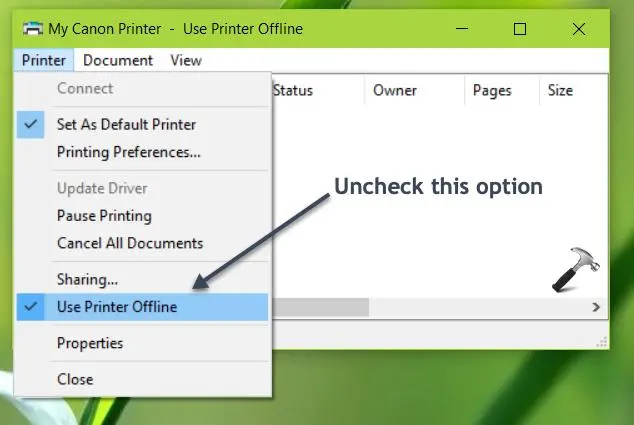
Windows có thể vẫn lưu máy in trong hệ thống nhưng đang đặt trạng thái Offline hoặc tạm dừng in.
Khi đó, người dùng vẫn gửi được lệnh in nhưng máy không thực hiện.
Cách kiểm tra:
Bước 1: Mở Settings.
Bước 2: Chọn Printers & scanners.
Bước 3: Chọn máy in cần kiểm tra.
Bước 4: Mở Open print queue.
Bước 5: Trong cửa sổ hàng đợi in, chọn menu Printer nếu có.
Kiểm tra hai tùy chọn:
Tên và vị trí các tùy chọn có thể khác nhau tùy phiên bản Windows và driver máy in.
Sau khi bỏ trạng thái tạm dừng hoặc Offline, hãy thử in lại.
Lưu ý: Nếu máy in liên tục chuyển sang Offline, không nên chỉ bỏ chọn tùy chọn này nhiều lần. Cần kiểm tra thêm kết nối USB, mạng LAN, Wi-Fi hoặc địa chỉ IP của máy in.
Một máy tính có thể cài đặt nhiều máy in, chẳng hạn:
Nếu chọn nhầm máy in, tài liệu có thể được gửi sang một thiết bị khác hoặc lưu thành tệp PDF thay vì in ra giấy.
Cách kiểm tra:
Bước 1: Mở Settings.
Bước 2: Chọn Printers & scanners.
Bước 3: Tìm tên máy in đang sử dụng.
Bước 4: Chọn máy in đó và kiểm tra trạng thái kết nối.
Bước 5: Khi in tài liệu từ Word, Excel hoặc PDF, kiểm tra lại mục Printer để chọn đúng thiết bị.
Nếu muốn đặt máy in thường xuyên sử dụng làm máy in mặc định:
Sau đó, mở lại tài liệu và gửi lệnh in thử.
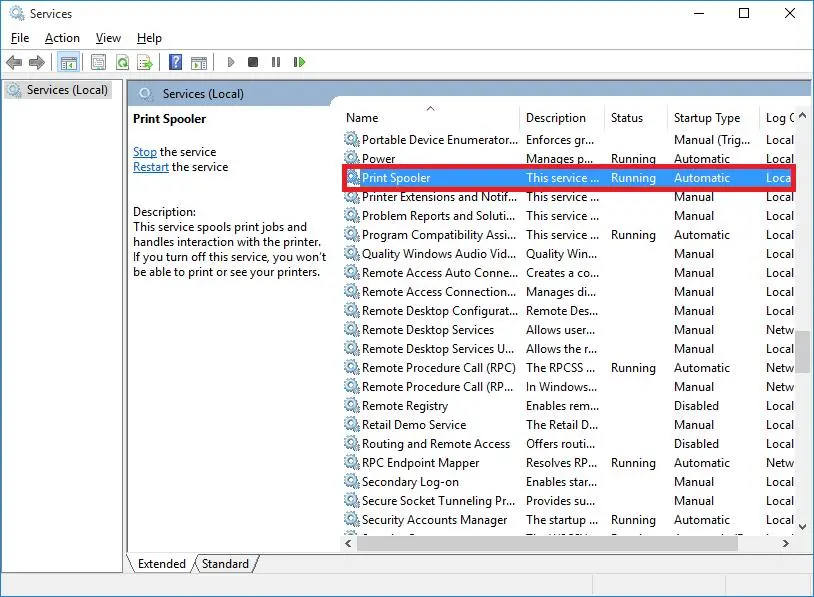
Print Spooler là dịch vụ của Windows có nhiệm vụ quản lý các lệnh in và chuyển dữ liệu đến máy in.
Nếu dịch vụ này bị treo hoặc hoạt động không bình thường, máy tính có thể gửi lệnh nhưng máy in không thực hiện.
Đây là bước xử lý nâng cao hơn một chút, nhưng người dùng vẫn có thể thực hiện theo hướng dẫn.
Cách khởi động lại Print Spooler:
Bước 1: Nhấn Windows + R.
Bước 2: Nhập lệnh:
services.msc
Bước 3: Nhấn Enter để mở cửa sổ Services.
Bước 4: Tìm dịch vụ có tên Print Spooler.
Bước 5: Nhấn chuột phải vào Print Spooler và chọn Restart nếu dịch vụ đang chạy.
Nếu dịch vụ đang dừng, chọn Start.
Bước 6: Chờ dịch vụ hoạt động trở lại, sau đó thử in tài liệu.
Lưu ý: Không nên tự ý xóa các tệp trong thư mục spool hoặc thay đổi cấu hình dịch vụ nếu chưa xác định rõ nguyên nhân. Nếu Print Spooler liên tục dừng hoặc báo lỗi, cần kiểm tra sâu hơn về driver và hệ thống in.
Nếu đã kiểm tra nguồn điện, kết nối, hàng đợi in và Print Spooler nhưng máy vẫn không in được, hãy kiểm tra driver.
Driver là phần mềm giúp Windows giao tiếp với máy in. Nếu driver bị lỗi, cài sai phiên bản hoặc không tương thích, máy in có thể không hoạt động đúng.
Bước 1: Nhấn Windows + R.
Bước 2: Nhập:
devmgmt.msc
Bước 3: Nhấn Enter để mở Device Manager.
Bước 4: Kiểm tra các mục liên quan đến máy in, Print queues hoặc Printers tùy phiên bản Windows và driver.
Nếu xuất hiện biểu tượng cảnh báo màu vàng hoặc thiết bị không được nhận diện đúng, có thể driver đang gặp vấn đề.
Bạn nên:
Không nên tải driver từ những website không rõ nguồn gốc.
Nếu máy in vẫn được Windows nhận diện bình thường, không nên vội gỡ driver khi chưa có phương án cài đặt lại phù hợp.
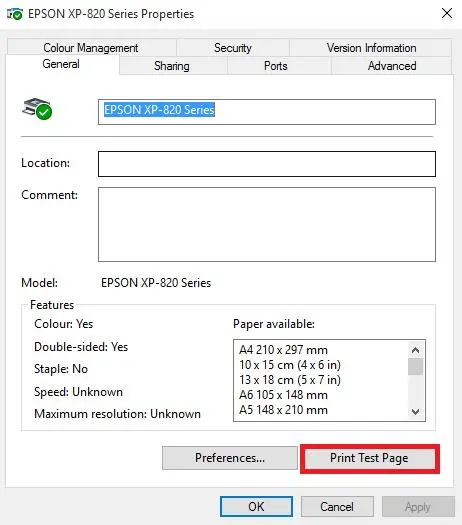
Sau khi kiểm tra driver, hãy thử in trang kiểm tra để xác định máy in có hoạt động hay không.
Cách thực hiện:
Nếu máy in in được trang kiểm tra nhưng không in được từ Word hoặc Excel, nguyên nhân có thể nằm ở ứng dụng, tài liệu hoặc thiết lập in.
Nếu trang kiểm tra cũng không in được, cần kiểm tra tiếp kết nối, driver, hàng đợi in hoặc phần cứng máy in.
Sau khi thực hiện 7 bước trên, bạn có thể dựa vào kết quả kiểm tra để khoanh vùng nguyên nhân.
| Hiện tượng | Khả năng cần kiểm tra |
|---|---|
| Máy in không bật nguồn | Nguồn điện, dây nguồn, máy in |
| Máy in không được Windows nhận diện | Cáp USB, cổng kết nối, driver |
| Hàng đợi in bị treo | Print Queue, Print Spooler |
| Máy in báo Offline | Kết nối USB, LAN, Wi-Fi, địa chỉ IP |
| In Test Page được nhưng Word không in | Ứng dụng, tài liệu, thiết lập in |
| Nhiều máy tính đều không in được | Máy in, kết nối mạng hoặc cấu hình dùng chung |
| Máy in nhận lệnh nhưng kéo giấy rồi báo lỗi | Giấy, mực, cụm kéo giấy hoặc bộ phận bên trong |
Một cách kiểm tra hữu ích là thử in từ một máy tính khác nếu có điều kiện.
Không nên kết luận máy in bị hỏng chỉ vì một máy tính không gửi được lệnh in.
Bạn nên nhờ kỹ thuật viên kiểm tra nếu gặp các trường hợp:
Đặc biệt, với máy in văn phòng kết nối nhiều máy tính qua mạng LAN, lỗi có thể liên quan đến địa chỉ IP, cấu hình chia sẻ máy in, quyền truy cập hoặc hệ thống mạng. Khi đó cần kiểm tra tổng thể thay vì chỉ cài lại driver.
Không nên tự tháo máy hoặc can thiệp vào bộ phận cơ khí, bộ sấy và nguồn điện bên trong nếu không có chuyên môn.
Nếu bạn thường xuyên sử dụng máy in và máy tính trong công việc văn phòng, có thể tham khảo thêm các nội dung sau:
Lưu ý: Các tiêu đề trên là đề xuất chủ đề bài viết liên quan. Khi các bài được xuất bản trên website, hãy gắn liên kết đến đúng URL tương ứng.
Máy in không in được dù máy tính đã gửi lệnh không nhất thiết là do máy in bị hỏng. Nguyên nhân có thể chỉ là hàng đợi in bị treo, máy in đang Offline, kết nối không ổn định hoặc driver chưa phù hợp.
Bạn nên kiểm tra lần lượt từ nguồn điện, kết nối, Print Queue, trạng thái máy in, Print Spooler đến driver và Test Page.
Việc xác định đúng nguyên nhân ngay từ đầu sẽ giúp tiết kiệm thời gian, tránh cài đặt lại không cần thiết và hạn chế phát sinh chi phí sửa chữa.
Nếu bạn đã thử các bước trên nhưng máy in vẫn không hoạt động, hoặc cần cài đặt máy in, chia sẻ máy in qua mạng LAN, cấu hình máy in cho nhiều máy tính, hãy liên hệ HLStore để được tư vấn hướng kiểm tra phù hợp.
HLStore hỗ trợ kiểm tra, cài đặt và xử lý các vấn đề liên quan đến máy tính, máy in và hệ thống mạng văn phòng.
HLStore – Nơi bạn gửi niềm tin.
📞 Hỗ trợ kỹ thuật: Lại Hiệp – 098 535 8618
📞 Tư vấn thêm: Văn Hậu – 03963 909 74
📞 Tư vấn thêm: Hữu Hòa – 0986 903 554
🌐 Website: https://hlcomputer.vn/
🌐 Website: https://cktvina.com.vn/
📍 CS1: Số 2A, ngõ 49 Trần Cung, phường Nghĩa Đô, Hà Nội (gần Bệnh viện E).
📍 CS2: Xóm Đình, Do Hạ, Mê Linh, Hà Nội (gần sân bóng làng Do Hạ).


