Chăm sóc khách hàng: 098.535.8618
Bạn đang dùng laptop để làm việc, học tập thì thấy máy nóng ran, quạt kêu to, thậm chí phần kê tay cũng nóng lên? Bạn lo máy sắp hỏng, nhưng lại không biết nhiệt độ bao nhiêu là bình thường?
Thực tế, laptop nóng không có nghĩa là máy bị lỗi. Điều quan trọng là máy nóng đến mức nào, trong điều kiện sử dụng nào và có đi kèm hiện tượng bất thường hay không.
Nhiệt độ CPU (bộ xử lý) là thông số thường được dùng để đánh giá tình trạng tản nhiệt của laptop.
| Nhiệt độ CPU | Đánh giá thực tế |
|---|---|
| 40–60°C | Thường gặp khi máy nghỉ hoặc làm việc nhẹ |
| 60–80°C | Thường bình thường khi làm việc, đa nhiệm |
| 80–90°C | Có thể chấp nhận khi chạy tác vụ nặng trong thời gian ngắn |
| 90–100°C | Cần chú ý, nhất là khi duy trì lâu hoặc máy bị giảm hiệu năng |
| Chạm ngưỡng giới hạn của CPU | Máy có thể giảm xung để bảo vệ linh kiện; cần kiểm tra nếu xảy ra thường xuyên |
Lưu ý: Đây là các mốc tham khảo, không phải tiêu chuẩn áp dụng cho mọi laptop. Một số CPU được thiết kế để hoạt động ở nhiệt độ cao, thậm chí gần 100°C khi tải nặng. Cần đối chiếu giới hạn nhiệt độ của từng dòng máy.
Điều đáng lo không chỉ là nhiệt độ cao, mà còn là máy nóng bất thường khi chỉ mở Word, Excel, trình duyệt hoặc sử dụng các tác vụ nhẹ.
Có 5 nguyên nhân thường gặp:
1. Bụi bẩn làm tắc khe tản nhiệt. Bụi tích tụ khiến luồng khí nóng không thoát ra ngoài hiệu quả.
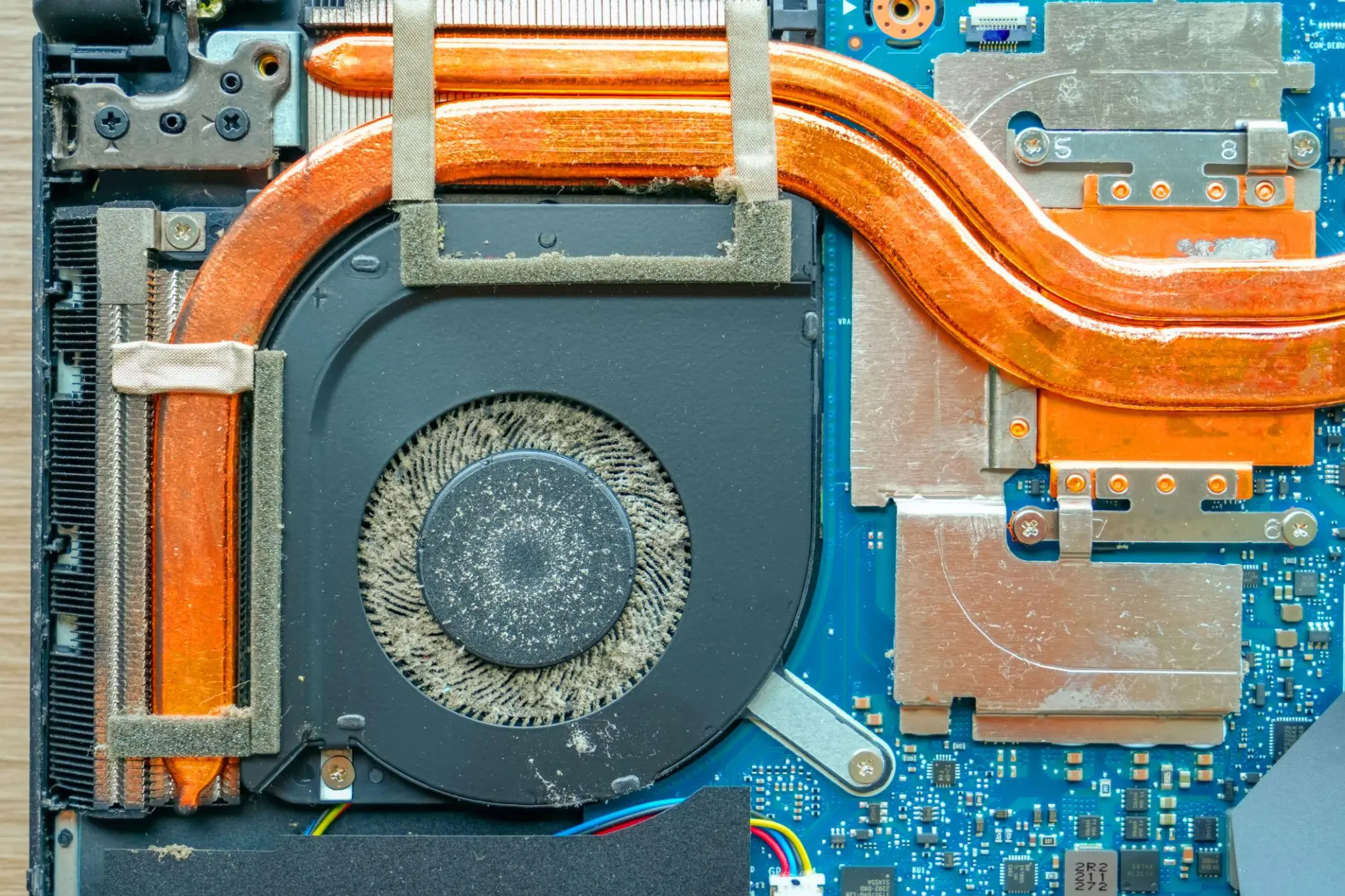
2. Keo tản nhiệt xuống cấp. Sau thời gian dài sử dụng, khả năng truyền nhiệt có thể suy giảm. Tuy nhiên, không phải cứ máy nóng là cần thay keo.
3. Quạt tản nhiệt hoạt động kém. Quạt yếu, kẹt hoặc không quay đúng tốc độ khiến nhiệt độ tăng cao.
4. CPU phải làm việc quá tải. Nhiều ứng dụng chạy nền, trình duyệt mở quá nhiều tab hoặc phần mềm chiếm tài nguyên có thể khiến máy nóng dù bạn không chủ động chạy tác vụ nặng.
5. Thiết kế tản nhiệt và môi trường sử dụng. Laptop mỏng nhẹ, máy hiệu năng cao hoặc máy đặt trên chăn, đệm thường có điều kiện tản nhiệt kém hơn.
Bạn có thể kiểm tra theo các bước dưới đây mà không cần tháo máy.
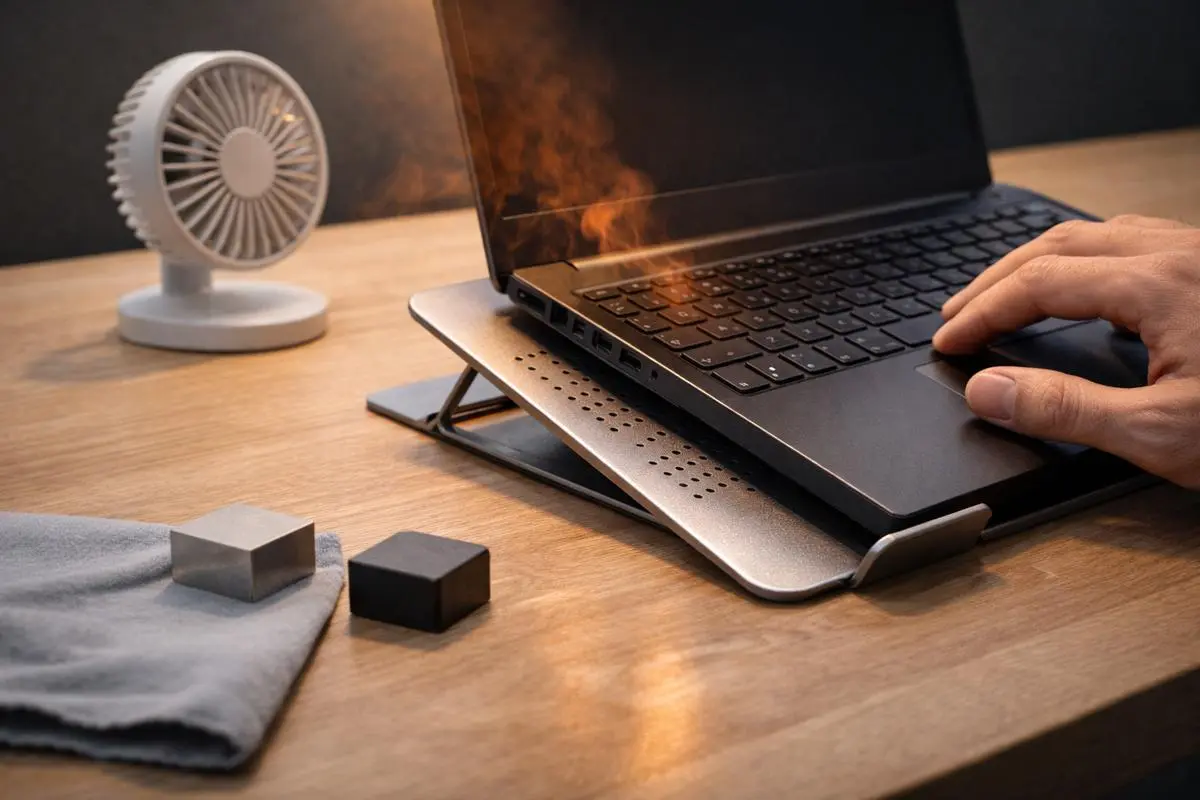
. Đặt máy trên mặt bàn phẳng, cứng.
. Không che khe hút gió và khe thoát gió.
. Đóng các ứng dụng không cần thiết, chờ khoảng 5–10 phút rồi quan sát.
Mức độ an toàn: Hoàn toàn an toàn, không cần thay đổi cài đặt hệ thống.
Thực hiện như sau:
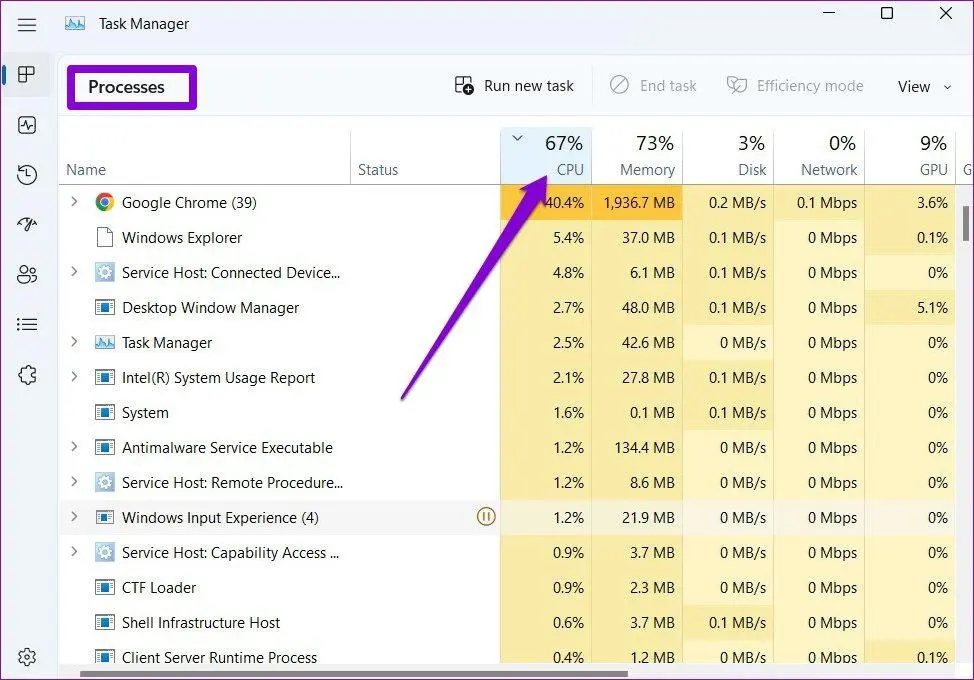
. Nhấn Ctrl + Shift + Esc để mở Task Manager.
. Chọn mục Processes.
. Nhấn vào cột CPU để sắp xếp ứng dụng theo mức sử dụng tài nguyên.
. Quan sát xem ứng dụng nào đang chiếm CPU cao bất thường.
Nếu CPU liên tục ở mức cao dù bạn chỉ thực hiện tác vụ nhẹ, hãy kiểm tra ứng dụng đang chạy trước khi kết luận máy bị lỗi tản nhiệt.
Mức độ an toàn: An toàn khi chỉ xem thông số. Không nên tùy tiện kết thúc các tiến trình hệ thống mà bạn không biết rõ chức năng.
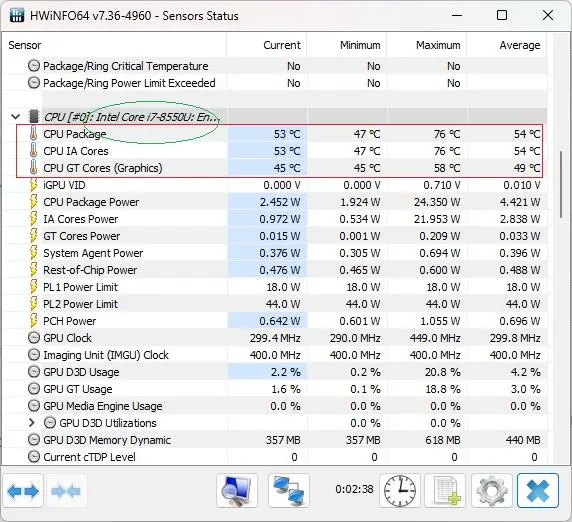
Bạn có thể sử dụng phần mềm như HWiNFO hoặc HWMonitor để theo dõi nhiệt độ.
. Tải phần mềm từ trang chính thức của nhà phát triển.
. Mở phần mềm và tìm thông số CPU Package hoặc CPU Core.
. Quan sát nhiệt độ khi máy nghỉ và khi chạy công việc thường ngày.
. Nếu cần, theo dõi thêm mức tải CPU và nhiệt độ cao nhất trong quá trình sử dụng.
Ví dụ: Máy có nhiệt độ 50–60°C khi nghỉ, nhưng tăng lên 95°C khi chạy tác vụ nặng chưa đủ để kết luận máy hỏng. Ngược lại, nếu nhiệt độ thường xuyên ở mức 90–100°C khi chỉ mở Word, bạn nên kiểm tra kỹ hơn.
Mức độ an toàn: An toàn khi chỉ đọc thông số. Không cần chỉnh điện áp, ép xung hoặc thay đổi các thiết lập nâng cao để thử giảm nhiệt.
Hãy chú ý các biểu hiện:
. Quạt kêu to liên tục dù chỉ làm việc nhẹ.
. Máy nóng nhanh, hiệu năng giảm rõ rệt hoặc thường xuyên giật, lag.
. Máy tự tắt hoặc khởi động lại khi đang sử dụng.
. Có mùi khét, tiếng quạt bất thường hoặc khu vực pin phồng.
Nếu máy vẫn hoạt động ổn định, hãy theo dõi thêm trong điều kiện sử dụng bình thường. Không nên chỉ dựa vào cảm giác nóng ở vỏ máy để kết luận CPU quá nhiệt.
Bạn nên dừng việc tự xử lý và nhờ kỹ thuật viên kiểm tra nếu gặp một trong các trường hợp sau:
. Nhiệt độ CPU thường xuyên chạm ngưỡng giới hạn khi chạy tác vụ nhẹ.
. Máy tự tắt, giảm hiệu năng nghiêm trọng hoặc quạt có dấu hiệu hỏng.
. Máy nóng bất thường sau khi sửa chữa, thay keo tản nhiệt hoặc vệ sinh.
. Pin phồng, có mùi khét hoặc xuất hiện dấu hiệu quá nhiệt bất thường.
Đặc biệt: Nếu pin phồng hoặc có mùi khét, hãy ngừng sử dụng, ngắt nguồn nếu có thể thực hiện an toàn và không tiếp tục sạc hay tự tháo máy.
Không nên vội thay keo tản nhiệt, thay quạt hoặc cài lại Windows khi chưa xác định được nguyên nhân. Xử lý sai có thể khiến bạn tốn thêm chi phí mà vấn đề vẫn không được giải quyết.
Nếu bạn đã thử các bước trên nhưng laptop vẫn gặp sự cố, đừng vội cài lại Windows hoặc tự tháo máy khi chưa xác định được nguyên nhân.
Bạn có thể liên hệ HLStore để được tư vấn hướng kiểm tra phù hợp trước khi quyết định sửa chữa.
HLStore – Nơi bạn gửi niềm tin.
📞 Hỗ trợ kỹ thuật: 098 535 8618
🌐 Website: https://hlcomputer.vn
📍 Số 2A, ngõ 49 Trần Cung, phường Nghĩa Đô, Hà Nội (gần Bệnh viện E)

 9 điều cần kiểm tra trước khi mua máy tính