Chăm sóc khách hàng: 098.535.8618
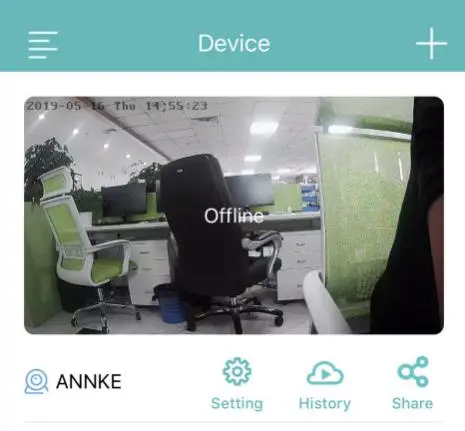
Bạn mở ứng dụng trên điện thoại để xem camera nhưng thiết bị hiển thị trạng thái Offline? Camera vẫn sáng đèn nhưng không xem được hình ảnh, hoặc lúc xem được lúc lại mất kết nối?
Đây là tình trạng khá phổ biến trong quá trình sử dụng camera giám sát. Nguyên nhân có thể đến từ nguồn điện, kết nối Wi-Fi, dây mạng, modem/router, đầu ghi hoặc chính thiết bị camera.
Không phải trường hợp nào camera mất kết nối cũng cần thay mới thiết bị. Nếu xác định đúng nguyên nhân, nhiều sự cố có thể được xử lý bằng những thao tác kiểm tra đơn giản.
Trong bài viết này, HLStore hướng dẫn bạn nhận biết các nguyên nhân thường gặp và cách khắc phục camera mất kết nối theo từng bước.
Camera mất kết nối là tình trạng thiết bị không thể truyền hình ảnh hoặc dữ liệu đến ứng dụng, đầu ghi hay hệ thống quản lý như bình thường.
Một số biểu hiện thường gặp:
Cần phân biệt hai tình huống:
Thứ nhất, camera vẫn hoạt động tại chỗ nhưng không xem được từ xa. Trường hợp này có thể liên quan đến Internet, modem/router, dịch vụ kết nối từ xa hoặc ứng dụng.
Thứ hai, camera thực sự không hoạt động hoặc không truyền được tín hiệu đến hệ thống. Nguyên nhân có thể là mất nguồn, lỗi dây mạng, thiết bị hỏng hoặc lỗi cấu hình.
Phân biệt đúng hai tình huống sẽ giúp việc kiểm tra nhanh và tránh thay thiết bị khi chưa cần thiết.
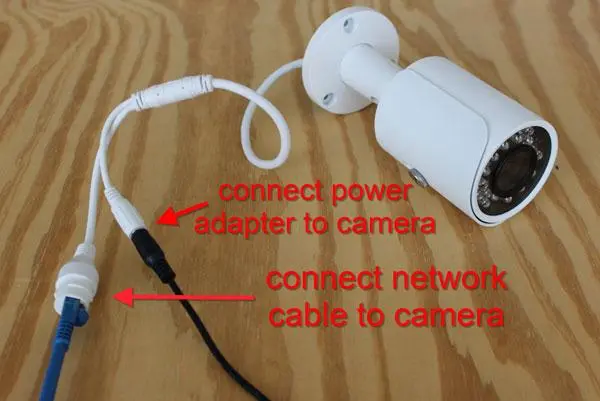
Đây là nguyên nhân cần kiểm tra đầu tiên.
Camera cần được cấp nguồn điện phù hợp để hoạt động. Nếu adapter bị hỏng, dây nguồn lỏng, ổ cắm mất điện hoặc nguồn PoE gặp sự cố, camera có thể tắt hoàn toàn và không truyền hình ảnh.
Một số dấu hiệu:
Cách kiểm tra:
Không nên tự ý sử dụng adapter có điện áp hoặc cực tính khác với yêu cầu của camera. Nếu adapter có dấu hiệu nóng bất thường, chập cháy hoặc hư hỏng, hãy ngắt nguồn và thay thế đúng thông số kỹ thuật.
Đối với camera Wi-Fi, chất lượng tín hiệu không dây ảnh hưởng trực tiếp đến khả năng kết nối.
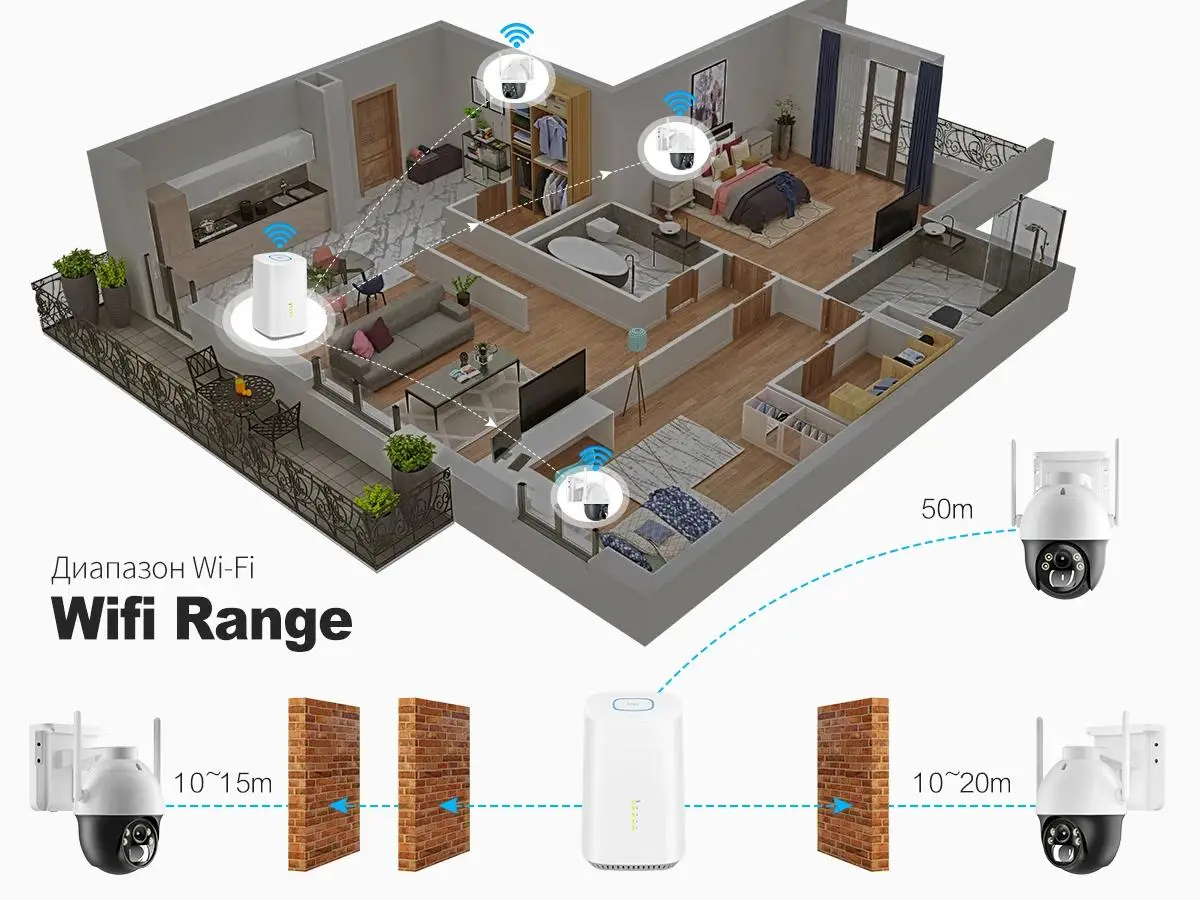
Camera đặt quá xa router, bị ngăn cách bởi nhiều lớp tường hoặc nằm ở khu vực có nhiều vật cản có thể khiến tín hiệu Wi-Fi yếu.
Biểu hiện thường gặp:
Cách khắc phục:
Lưu ý: Nhiều camera Wi-Fi phổ thông chỉ hỗ trợ băng tần 2,4 GHz. Không nên mặc định mọi camera đều kết nối được với mạng 5 GHz.
Modem/router là thiết bị trung gian giúp camera kết nối với mạng nội bộ và Internet.
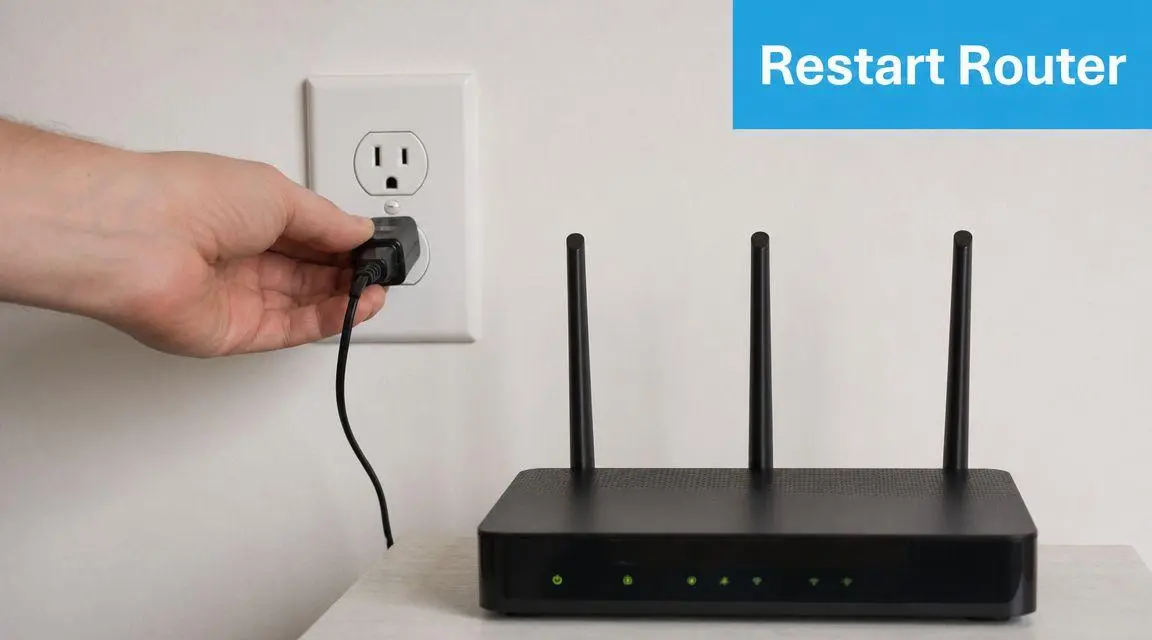
Nếu modem/router bị treo, quá tải, mất cấu hình hoặc hoạt động không ổn định, camera có thể mất kết nối dù bản thân thiết bị vẫn bình thường.
Một số dấu hiệu:
Cách khắc phục:
Không nên tự ý nhấn nút Reset trên modem/router khi chưa hiểu rõ. Thao tác này có thể xóa cấu hình Internet, Wi-Fi và các thiết lập camera đang sử dụng.
Đối với camera IP có dây, tín hiệu được truyền qua cáp mạng Ethernet. Nếu dây mạng bị đứt, đầu bấm RJ45 tiếp xúc kém hoặc cổng mạng gặp lỗi, camera có thể không kết nối được với hệ thống.
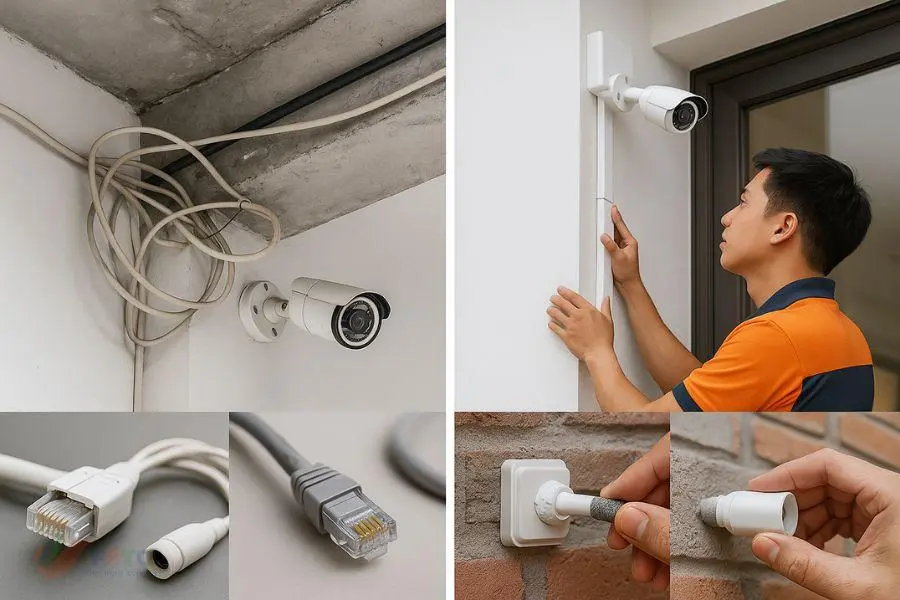
Các dấu hiệu thường gặp:
Cách khắc phục:
Không nên kéo mạnh dây mạng hoặc tự ý tháo các đầu nối khi chưa xác định được đường dây và thiết bị liên quan.
Đối với hệ thống nhiều camera, đầu ghi và switch mạng có vai trò quan trọng trong việc tiếp nhận, quản lý và lưu trữ hình ảnh.
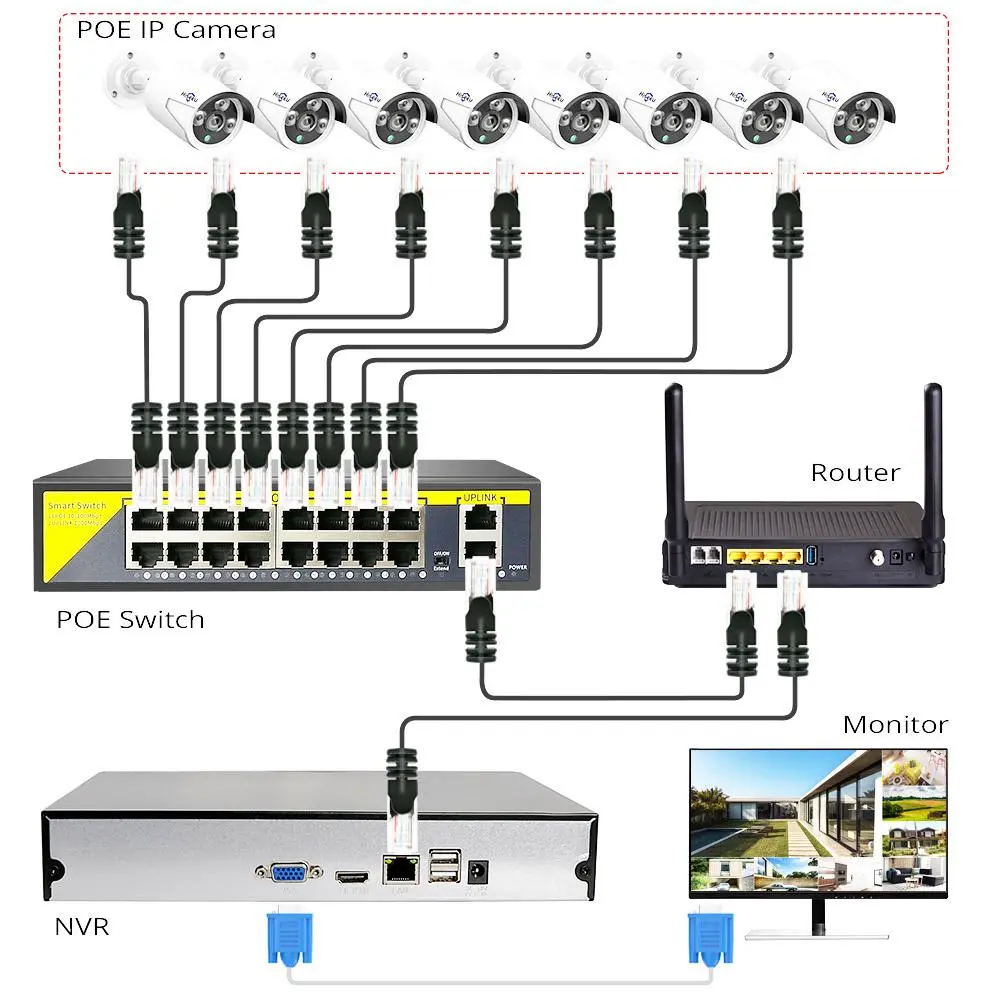
Nếu đầu ghi bị treo, switch PoE mất nguồn hoặc cổng kết nối gặp lỗi, một hoặc nhiều camera có thể không hiển thị hình ảnh.
Một số tình huống thường gặp:
Cách kiểm tra:
Việc khởi động lại đầu ghi hoặc switch cần thực hiện đúng quy trình. Tránh rút nguồn đột ngột nhiều lần khi thiết bị đang ghi dữ liệu.
Camera Wi-Fi thường lưu thông tin mạng để tự động kết nối. Khi người dùng đổi tên Wi-Fi, mật khẩu hoặc thay modem/router, camera có thể không còn sử dụng được thông tin kết nối cũ.
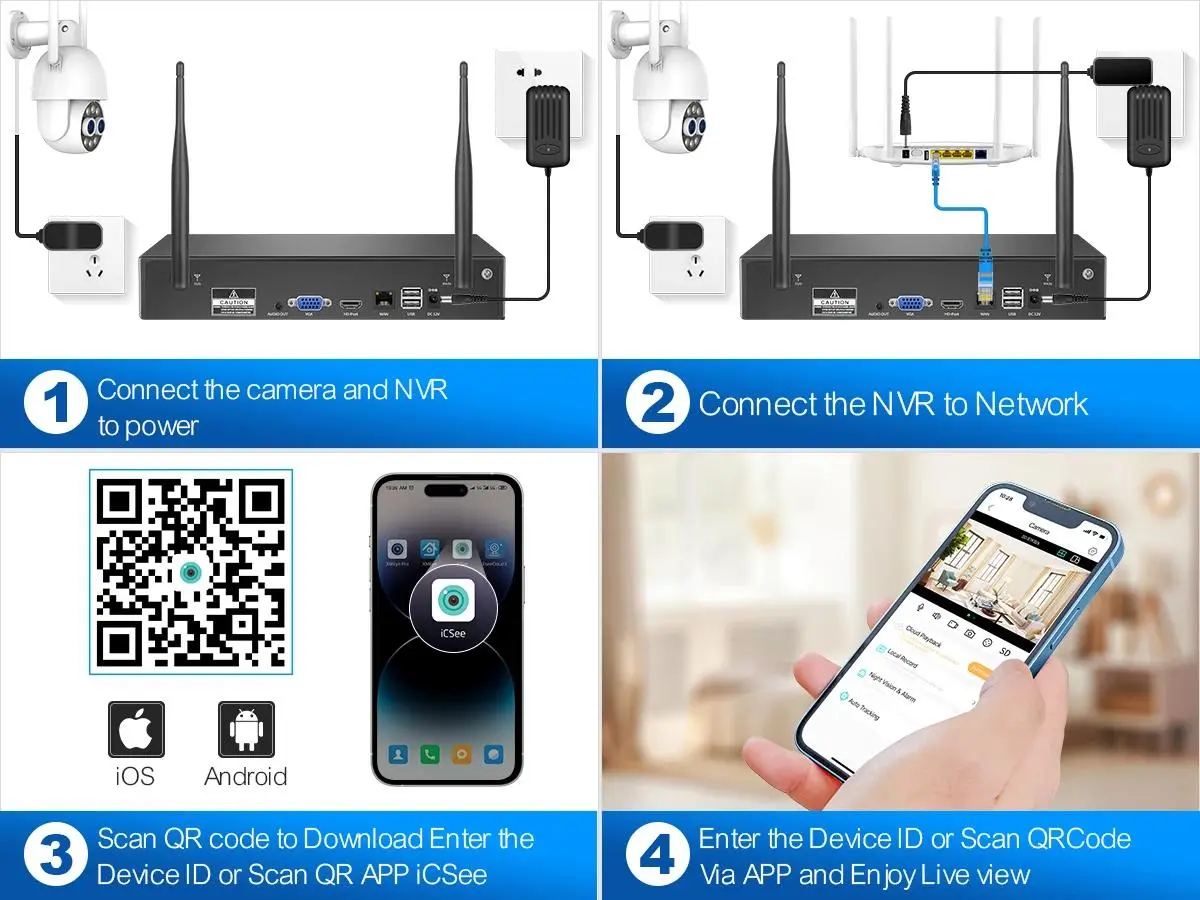
Một số trường hợp thường gặp:
Cách khắc phục:
Không nên Reset camera ngay từ đầu vì có thể phải cài đặt lại toàn bộ thiết bị, cấu hình ghi hình và quyền truy cập.
Camera có thể gặp lỗi liên quan đến firmware, ứng dụng quản lý hoặc dịch vụ kết nối từ xa.
Một số biểu hiện:
Cách khắc phục:
Không nên cài firmware không đúng model hoặc ngắt nguồn trong quá trình cập nhật. Việc cập nhật sai có thể khiến thiết bị không hoạt động bình thường.
Khi camera báo Offline, bạn không cần tháo thiết bị ngay. Hãy kiểm tra theo thứ tự từ những nguyên nhân đơn giản đến các vấn đề kỹ thuật phức tạp hơn.
Quan sát đèn báo trạng thái, adapter, dây nguồn hoặc cổng PoE. Nếu camera không có nguồn, cần kiểm tra hệ thống cấp điện trước.
Dùng điện thoại hoặc máy tính kết nối cùng mạng để kiểm tra Internet. Nếu nhiều thiết bị đều mất mạng, cần kiểm tra modem/router và đường truyền.
Với camera Wi-Fi, kiểm tra tín hiệu và băng tần. Với camera có dây, kiểm tra cáp Ethernet, đầu nối và cổng mạng.
Nếu sử dụng hệ thống nhiều camera, hãy xác định lỗi xảy ra ở một camera hay toàn bộ hệ thống. Kiểm tra nguồn và kết nối của đầu ghi, switch PoE.
Thử xem camera trên một thiết bị khác, kiểm tra trạng thái đăng nhập và thông báo từ ứng dụng.
Nếu đã xác định thiết bị mạng hoặc camera bị treo, có thể khởi động lại theo hướng dẫn của nhà sản xuất. Không nên liên tục ngắt nguồn khi chưa biết nguyên nhân.
Nếu đã kiểm tra các bước cơ bản nhưng camera vẫn Offline, có thể thiết bị gặp lỗi phần cứng, cổng mạng, nguồn PoE hoặc cấu hình phức tạp. Khi đó, nên kiểm tra chuyên sâu thay vì tự ý tháo hoặc Reset thiết bị.
Không phải mọi trường hợp không xem được hình ảnh đều là camera mất kết nối.
| Biểu hiện | Nguyên nhân có thể gặp | Hướng kiểm tra |
|---|---|---|
| Ứng dụng báo Offline | Mất nguồn, mạng hoặc lỗi kết nối từ xa | Kiểm tra nguồn, Internet và mạng |
| Camera Online nhưng màn hình đen | Lỗi luồng hình ảnh, cấu hình hoặc camera | Kiểm tra trực tiếp trên đầu ghi hoặc thiết bị khác |
| Xem được tại nhà nhưng không xem được khi dùng mạng di động | Lỗi kết nối từ xa hoặc ứng dụng | Kiểm tra Internet tại nơi lắp và dịch vụ xem từ xa |
| Chỉ một camera mất hình | Lỗi nguồn, dây mạng hoặc thiết bị đó | Kiểm tra riêng camera và cổng kết nối |
| Tất cả camera cùng mất hình | Lỗi nguồn chung, switch, đầu ghi hoặc mạng trung tâm | Kiểm tra thiết bị trung tâm trước |
| Camera xem được nhưng không xem lại được | Lỗi ghi hình hoặc lưu trữ | Kiểm tra đầu ghi, ổ cứng, thẻ nhớ và lịch ghi |
Việc xác định đúng biểu hiện giúp tránh thay camera trong khi nguyên nhân thực tế nằm ở mạng, đầu ghi hoặc thiết bị lưu trữ.
Để hệ thống camera hoạt động ổn định hơn, người dùng nên duy trì một số thói quen sau:
1. Sử dụng nguồn điện đúng thông số
Dùng adapter hoặc thiết bị cấp nguồn phù hợp với yêu cầu của nhà sản xuất. Với hệ thống PoE, cần chọn switch hoặc đầu ghi có công suất đáp ứng tổng nhu cầu của camera.
2. Đảm bảo vùng phủ sóng Wi-Fi
Đặt router ở vị trí thông thoáng, hạn chế vật cản và kiểm tra tín hiệu tại vị trí lắp camera.
3. Sử dụng dây mạng và thiết bị kết nối phù hợp
Ưu tiên dây mạng chất lượng tốt, đầu bấm đúng kỹ thuật và bảo vệ các điểm nối ngoài trời khỏi nước, ẩm.
4. Bảo vệ modem, router và đầu ghi
Đặt thiết bị tại nơi khô ráo, thông thoáng; hạn chế bụi bẩn, nhiệt độ cao và nguy cơ mất điện đột ngột.
5. Kiểm tra hệ thống định kỳ
Thử xem trực tiếp, xem lại dữ liệu, kiểm tra tình trạng ghi hình và các cảnh báo mất kết nối.
6. Cập nhật phần mềm đúng cách
Chỉ sử dụng firmware và ứng dụng chính thức, đúng model thiết bị.
7. Bảo mật tài khoản camera
Đổi mật khẩu mặc định, sử dụng mật khẩu riêng và chỉ chia sẻ quyền truy cập cho người cần thiết.
Bạn nên nhờ kỹ thuật viên hỗ trợ khi gặp các tình huống sau:
Đặc biệt, nếu thiết bị có dấu hiệu vào nước, cháy nguồn hoặc chập điện, hãy ngắt nguồn an toàn và không tiếp tục thử bật lại nhiều lần.
Camera mất kết nối có thể xuất phát từ nhiều nguyên nhân khác nhau. Vì vậy, cần kiểm tra toàn bộ đường truyền và thiết bị liên quan để xác định đúng vị trí phát sinh lỗi.
HLStore hỗ trợ khách hàng:
HLStore ưu tiên kiểm tra nguyên nhân và trao đổi phương án xử lý trước khi thực hiện, hạn chế việc thay thiết bị khi chưa xác định được lỗi.
HLSTORE – Tư vấn thật, chọn máy đúng, triển khai minh bạch, đồng hành bền lâu.
ĐÚNG NHU CẦU – ĐÚNG GIẢI PHÁP – ĐÚNG KỸ THUẬT – MINH BẠCH CHI PHÍ – ĐỒNG HÀNH LÂU DÀI.
Nếu camera tại gia đình hoặc cửa hàng của bạn đang báo Offline, không xem được trên điện thoại hoặc thường xuyên mất kết nối, hãy liên hệ HLStore để được tư vấn kiểm tra.
Cảm ơn bạn đã theo dõi và đồng hành cùng HLStore!
Bạn có thể tham khảo thêm các bài viết sau để lựa chọn, lắp đặt và sử dụng hệ thống camera hiệu quả hơn:
Các bài viết liên quan sẽ được gắn liên kết nội bộ khi được xuất bản trên website HLStore.