Chăm sóc khách hàng: 098.535.8618
Khi mua máy tính, nhiều người thường quan tâm trước tiên đến giá bán, dung lượng RAM hoặc tên bộ xử lý như Core i5, Core i7. Tuy nhiên, một chiếc máy có cấu hình nhìn qua khá tốt chưa chắc đã phù hợp với công việc và nhu cầu sử dụng thực tế.
Có người mua laptop cấu hình cao nhưng lại không cần đến hiệu năng đó. Có người chọn máy giá rẻ nhưng sau một thời gian sử dụng mới phát hiện dung lượng lưu trữ quá ít, không thể nâng cấp hoặc thiếu cổng kết nối cần thiết.
Để tránh những lựa chọn không phù hợp, trước khi mua máy tính, bạn nên kiểm tra 9 yếu tố dưới đây.
Đây là bước đầu tiên và quan trọng nhất. Bạn cần xác định máy tính sẽ được sử dụng chủ yếu cho công việc gì.
Một số nhu cầu phổ biến:
Cách kiểm tra: Liệt kê những phần mềm bạn thường dùng, số lượng ứng dụng có thể mở cùng lúc và mức độ xử lý công việc. Nếu sử dụng phần mềm chuyên ngành, hãy kiểm tra cấu hình khuyến nghị của nhà phát triển phần mềm đó.
Không nên mua máy chỉ vì cấu hình cao hoặc giá rẻ. Điều quan trọng là thiết bị đáp ứng tốt nhu cầu hiện tại và có khả năng đáp ứng nhu cầu dự kiến trong thời gian tới.
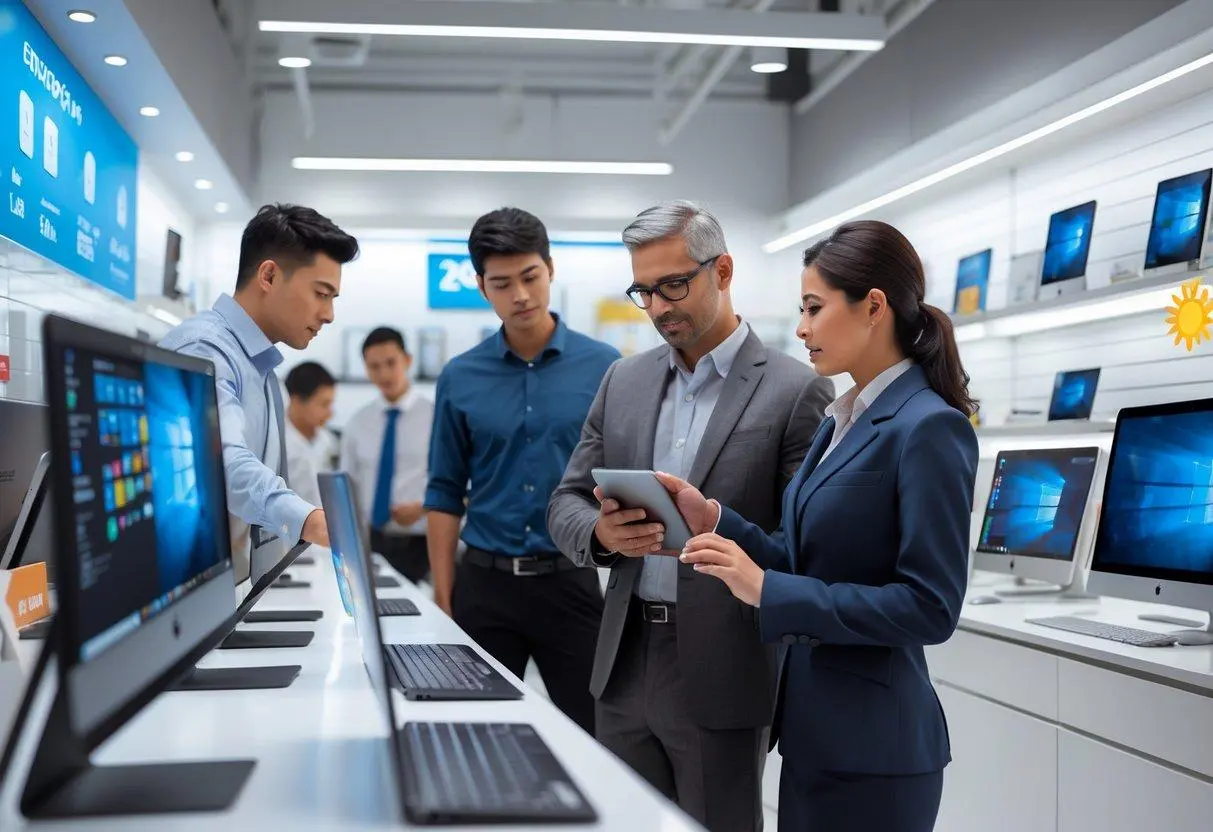
CPU ảnh hưởng lớn đến khả năng xử lý của máy tính. Tuy nhiên, không nên chỉ nhìn vào tên gọi Core i3, i5, i7 hay i9 để đánh giá hiệu năng.
Cần quan tâm đến:
Ví dụ, hai bộ xử lý cùng mang tên Core i5 nhưng khác thế hệ, dòng sản phẩm hoặc mức điện năng có thể có hiệu năng khác nhau đáng kể.
Cách kiểm tra: Yêu cầu người bán cung cấp mã CPU đầy đủ, sau đó tra cứu thông số trên website của nhà sản xuất Intel hoặc AMD. Có thể tham khảo thêm các bài đánh giá hiệu năng thực tế đối với đúng dòng máy định mua.
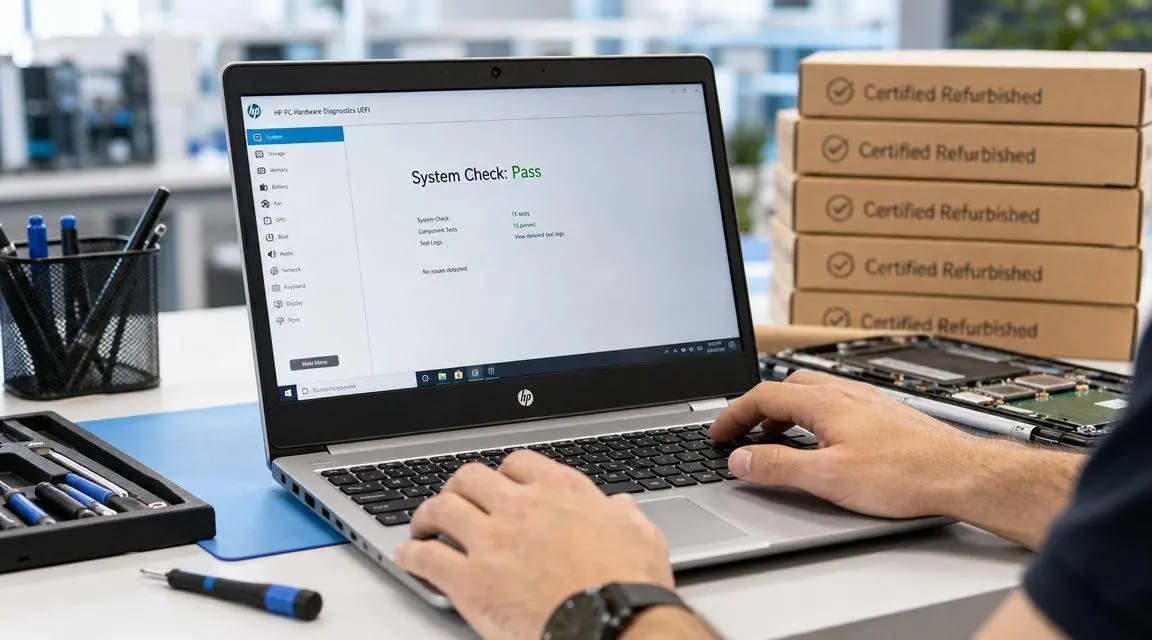
RAM ảnh hưởng đến khả năng chạy nhiều ứng dụng cùng lúc. Nếu RAM quá ít so với nhu cầu, máy có thể thường xuyên bị chậm khi mở nhiều tab trình duyệt, phần mềm văn phòng hoặc ứng dụng chuyên ngành.
Một số mức tham khảo:
Đây là mức tham khảo, không phải yêu cầu cố định cho mọi phần mềm.
Cách kiểm tra:
Đối với laptop mỏng nhẹ, một số mẫu máy có RAM hàn cố định, không thể thay thế hoặc nâng cấp. Vì vậy, cần kiểm tra kỹ trước khi mua.
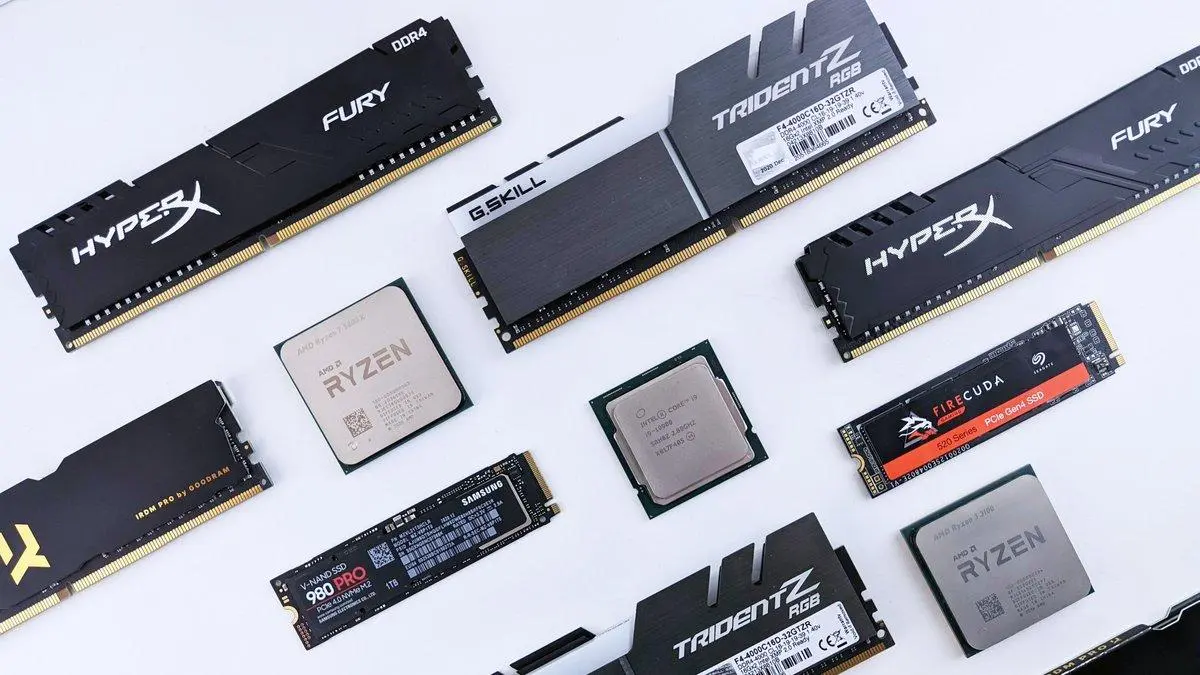
Ổ cứng ảnh hưởng đến tốc độ khởi động hệ điều hành, mở ứng dụng và lưu trữ dữ liệu.
Hiện nay, nên ưu tiên máy tính sử dụng SSD thay vì chỉ sử dụng ổ cứng HDD truyền thống làm ổ cài hệ điều hành.
Một số dung lượng phổ biến:
Cách kiểm tra:
Không nên chỉ nhìn vào thông tin quảng cáo như “SSD tốc độ cao” mà bỏ qua dung lượng và khả năng mở rộng.
Màn hình là bộ phận bạn tiếp xúc thường xuyên, đặc biệt khi sử dụng laptop để làm việc hoặc học tập.
Các yếu tố cần quan tâm:
Cách kiểm tra: Quan sát trực tiếp màn hình, kiểm tra điểm chết, điểm sáng bất thường, hiện tượng sọc, nhấp nháy và màu sắc hiển thị. Nếu mua máy cũ, cần kiểm tra kỹ hơn ở nhiều mức độ sáng và nền màu khác nhau.
Đối với máy tính để bàn, đừng quên tính cả chi phí màn hình và các thiết bị ngoại vi khi so sánh tổng ngân sách.
Với laptop, pin và hệ thống tản nhiệt ảnh hưởng trực tiếp đến trải nghiệm sử dụng.
Bạn nên kiểm tra:
Cách kiểm tra: Nếu có thể, hãy trải nghiệm máy trong một khoảng thời gian, chạy thử ứng dụng thường dùng và quan sát nhiệt độ, tiếng quạt, khả năng sạc.
Với máy cũ, cần kiểm tra pin kỹ hơn vì thời lượng sử dụng có thể đã giảm đáng kể so với ban đầu.
Một chiếc máy tính có cấu hình tốt nhưng thiếu cổng kết nối cần thiết vẫn có thể gây bất tiện trong quá trình sử dụng.
Hãy kiểm tra các cổng và kết nối như:
Cách kiểm tra: Xác định những thiết bị bạn đang sử dụng như máy in, máy chiếu, màn hình ngoài, chuột, bàn phím hoặc thiết bị chuyên dụng. Sau đó đối chiếu với cổng kết nối và chuẩn giao tiếp mà máy tính hỗ trợ.
Lưu ý: Không phải cổng USB-C nào cũng hỗ trợ xuất hình hoặc sạc. Cần kiểm tra thông số cụ thể của từng mẫu máy.
Đây là yếu tố đặc biệt quan trọng khi mua máy tính đã qua sử dụng, máy trưng bày hoặc sản phẩm có giá thấp hơn đáng kể so với mặt bằng chung.
Bạn cần làm rõ:
Cách kiểm tra: Đối chiếu mã sản phẩm, số serial và thông tin bảo hành nếu nhà sản xuất có hỗ trợ tra cứu. Yêu cầu người bán ghi rõ tình trạng máy, phụ kiện đi kèm và các cam kết liên quan trên hóa đơn hoặc phiếu bán hàng.
Không nên chỉ dựa vào lời giới thiệu như “máy đẹp”, “máy zin” hoặc “bảo hành đầy đủ” mà không có thông tin cụ thể để đối chiếu.
Giá máy tính chưa chắc đã là toàn bộ số tiền bạn phải bỏ ra để sử dụng thiết bị.
Bạn cần kiểm tra:
Cách kiểm tra: Yêu cầu người bán báo giá rõ từng hạng mục, phân biệt thiết bị đi kèm và thiết bị phải mua thêm. Tính tổng chi phí để có thể sử dụng máy đúng mục đích, thay vì chỉ so sánh giá niêm yết ban đầu.
Đặc biệt, cần phân biệt phần mềm được cài đặt sẵn với phần mềm có giấy phép sử dụng hợp lệ.
Một số thông tin có thể kiểm tra trực tiếp bằng hệ điều hành hoặc quan sát bên ngoài. Tuy nhiên, việc tháo laptop để kiểm tra RAM, SSD, pin hoặc hệ thống tản nhiệt cần có kiến thức và dụng cụ phù hợp.
Bạn không nên tự tháo máy khi chưa nắm rõ cấu tạo, đặc biệt với những thiết bị còn bảo hành hoặc có thiết kế linh kiện phức tạp. Thao tác sai có thể làm hỏng cáp kết nối, chốt nhựa, đầu nối pin hoặc các linh kiện bên trong.
Ngoài ra, không nên cài đặt lại hệ điều hành, định dạng ổ cứng hoặc chạy các công cụ kiểm tra có khả năng ghi dữ liệu lên ổ đĩa khi máy đang chứa dữ liệu quan trọng mà chưa sao lưu.
Nếu không chắc chắn về tình trạng thiết bị, hãy nhờ kỹ thuật viên kiểm tra trước khi quyết định mua.
Nếu chưa có nhiều kinh nghiệm về phần cứng, bạn không nhất thiết phải tự tìm hiểu tất cả thông số kỹ thuật. HLStore có thể hỗ trợ khách hàng đánh giá nhu cầu và lựa chọn thiết bị phù hợp.
Các nội dung hỗ trợ gồm:
HLStore hướng đến việc giúp khách hàng hiểu rõ mình đang mua thiết bị gì, vì sao cấu hình đó phù hợp và những chi phí nào cần chuẩn bị.
ĐÚNG NHU CẦU – ĐÚNG GIẢI PHÁP – ĐÚNG KỸ THUẬT – MINH BẠCH CHI PHÍ – ĐỒNG HÀNH LÂU DÀI.
Nếu đang cân nhắc mua máy tính, bạn có thể đọc thêm:
Nếu bạn đang phân vân giữa nhiều mẫu máy, chưa biết nên chọn cấu hình nào hoặc muốn kiểm tra một thiết bị trước khi mua, hãy liên hệ HLStore để được trao đổi và tư vấn theo nhu cầu thực tế.
Lời cảm ơn
HLStore trân trọng cảm ơn khách hàng đã quan tâm và tin tưởng lựa chọn các sản phẩm, dịch vụ của chúng tôi.
Sự tin tưởng của khách hàng là động lực để HLStore tiếp tục hoàn thiện chất lượng tư vấn, sản phẩm và dịch vụ hỗ trợ kỹ thuật.
HLSTORE – Tư vấn thật, chọn máy đúng, triển khai minh bạch, đồng hành bền lâu.
Cửa hàng máy tính Hiệp Lại – HLStore
Trực thuộc Công ty TNHH Công nghệ và Dịch vụ CKT Việt Nam