Chăm sóc khách hàng: 098.535.8618
Laptop chạy chậm, mở vài tab Chrome đã giật lag, quạt kêu to hoặc chuyển qua lại giữa các cửa sổ mất nhiều thời gian? Bạn có thể nghĩ máy đã cũ, ổ cứng sắp hỏng hoặc Windows bị lỗi.
Nhưng trước khi mang máy đi sửa, hãy thử kiểm tra CPU và RAM đang sử dụng bao nhiêu. Đây là thao tác đơn giản, không cần cài thêm phần mềm và có thể giúp bạn xác định bước đầu nguyên nhân khiến máy chạy chậm.
CPU là bộ xử lý thực hiện các tác vụ trên máy tính. RAM là bộ nhớ tạm thời phục vụ các chương trình đang chạy.
Khi CPU hoặc RAM thường xuyên sử dụng ở mức cao, máy có thể phản hồi chậm, giật lag hoặc khó mở thêm ứng dụng.
| Mức sử dụng | Đánh giá tham khảo |
|---|---|
| CPU 1–30% | Thường gặp khi làm việc nhẹ, tùy ứng dụng |
| CPU 30–70% | Có thể bình thường khi chạy nhiều ứng dụng |
| CPU 80–100% | CPU đang chịu tải cao; cần xem nguyên nhân nếu kéo dài |
| RAM dưới 60% | Thường còn tương đối nhiều bộ nhớ trống |
| RAM 60–80% | Có thể bình thường khi mở nhiều ứng dụng |
| RAM trên 80–90% | Nên kiểm tra ứng dụng đang sử dụng nhiều RAM |
Lưu ý: Đây là các mốc tham khảo, không phải tiêu chuẩn kết luận máy tốt hay hỏng. CPU có thể tăng lên 100% trong thời gian ngắn khi mở ứng dụng hoặc cập nhật Windows. RAM sử dụng nhiều cũng chưa chắc là lỗi, vì Windows chủ động dùng RAM để cải thiện hiệu suất.
Có 5 nguyên nhân phổ biến:
1. Mở quá nhiều ứng dụng cùng lúc. Nhiều cửa sổ trình duyệt, phần mềm văn phòng và ứng dụng chạy nền khiến máy phải xử lý nhiều công việc hơn.
2. Một ứng dụng chiếm quá nhiều tài nguyên. Trình duyệt, phần mềm chỉnh sửa ảnh, ứng dụng họp trực tuyến hoặc một chương trình bị lỗi có thể sử dụng CPU và RAM bất thường.
3. Nhiều ứng dụng tự khởi động cùng Windows. Các chương trình chạy nền làm máy chậm ngay từ khi vừa bật nguồn.
4. Cấu hình máy không còn phù hợp với nhu cầu. Máy RAM dung lượng thấp có thể gặp khó khăn khi mở nhiều tab trình duyệt và chạy nhiều phần mềm cùng lúc.
5. Windows đang cập nhật hoặc xử lý tác vụ nền. Quét bảo mật, cập nhật hệ thống và đồng bộ dữ liệu có thể khiến CPU hoặc RAM tăng cao tạm thời.
Bạn có thể thực hiện trực tiếp trên Windows 10 hoặc Windows 11 mà không cần cài thêm phần mềm.
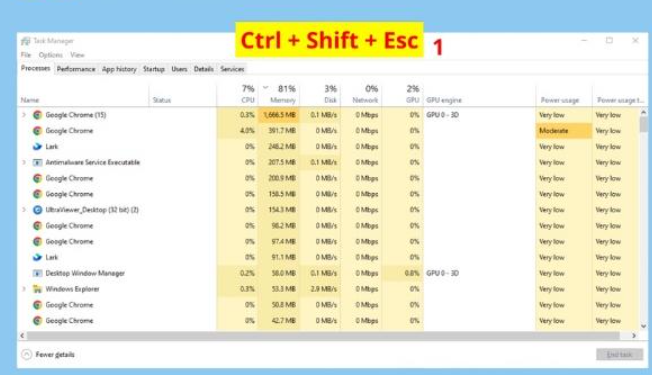
Thực hiện như sau:
. Nhấn đồng thời Ctrl + Shift + Esc.
. Cửa sổ Task Manager sẽ xuất hiện.
. Nếu cửa sổ chỉ hiển thị ít thông tin, hãy chọn More details nếu có.
Đây là công cụ có sẵn của Windows, cho phép theo dõi mức sử dụng CPU, RAM, ổ đĩa và mạng.
Mức độ an toàn: Hoàn toàn an toàn. Bạn chỉ mở công cụ theo dõi hệ thống, không làm thay đổi dữ liệu trên máy.
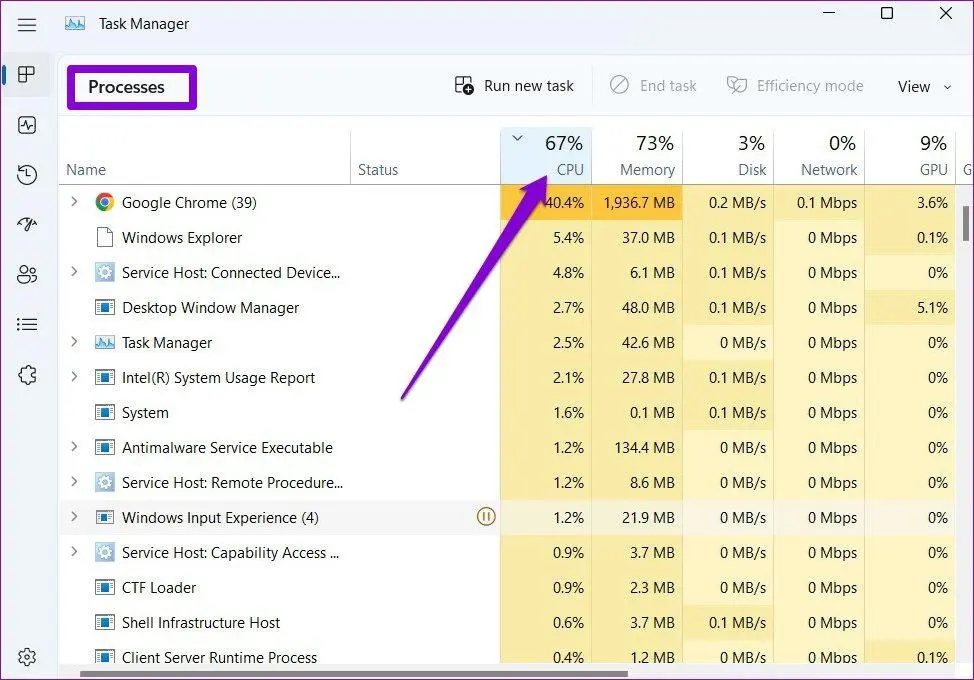
Trong Task Manager, chọn mục Processes.
Quan sát hai cột:
. CPU: Cho biết mức sử dụng bộ xử lý của từng ứng dụng và tiến trình.
. Memory: Cho biết lượng RAM mà từng ứng dụng và tiến trình đang sử dụng.
Bạn cũng có thể xem tổng mức sử dụng CPU và Memory ở phần đầu các cột.
Ví dụ: CPU đang ở mức 15%, RAM ở mức 75%. Điều này cho thấy CPU chưa chịu tải cao tại thời điểm kiểm tra, nhưng RAM đang được sử dụng tương đối nhiều.
Lưu ý: Đây chỉ là số liệu tại thời điểm quan sát. Nếu máy thỉnh thoảng bị chậm, hãy kiểm tra lại đúng lúc hiện tượng xảy ra.
Mức độ an toàn: An toàn khi chỉ quan sát các thông số.
Thực hiện lần lượt:
. Nhấn vào tiêu đề cột CPU để sắp xếp ứng dụng theo mức sử dụng CPU.
. Quan sát ứng dụng nào đang đứng đầu danh sách.
. Tiếp tục nhấn vào cột Memory để tìm ứng dụng đang sử dụng nhiều RAM.
. Ghi lại tên ứng dụng và mức sử dụng nếu máy thường xuyên chạy chậm.
Ví dụ: Chrome đang sử dụng nhiều RAM vì bạn mở hàng chục tab. Đây có thể là nguyên nhân khiến máy thiếu bộ nhớ khi chạy thêm các ứng dụng khác.
Nếu một ứng dụng chiếm CPU cao trong thời gian dài dù bạn không sử dụng, hãy kiểm tra xem đó có phải tác vụ cập nhật, quét bảo mật hoặc chương trình đang xử lý dữ liệu hay không.
Mức độ an toàn: An toàn khi xem và sắp xếp danh sách. Không nên tùy tiện kết thúc tiến trình hệ thống hoặc ứng dụng đang lưu dữ liệu.
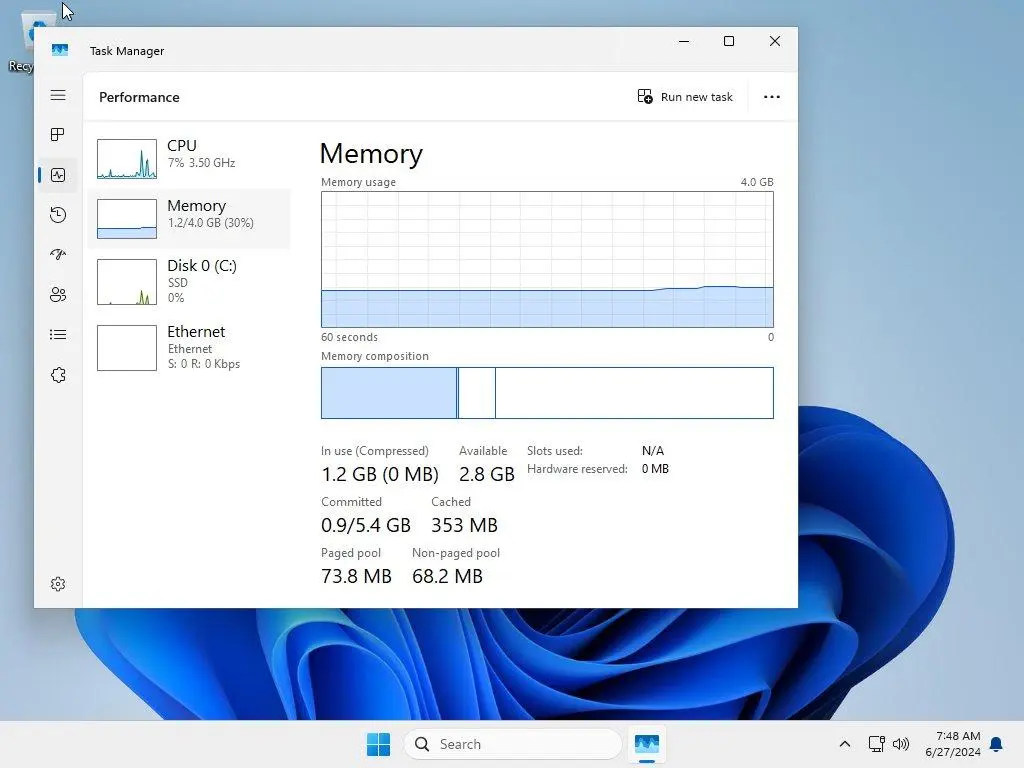
Nếu muốn biết máy đang có bao nhiêu RAM, bạn thực hiện như sau:
. Chọn mục Performance.
. Chọn Memory.
. Quan sát tổng dung lượng RAM, lượng RAM đang sử dụng và lượng RAM còn khả dụng.
Ví dụ: Máy có 8 GB RAM, đang sử dụng khoảng 7 GB khi mở trình duyệt, Word và ứng dụng họp trực tuyến. Khi đó, máy có thể thiếu bộ nhớ nếu tiếp tục mở thêm ứng dụng.
Tuy nhiên, không nên chỉ dựa vào dung lượng RAM đang sử dụng để quyết định nâng cấp. Hãy kiểm tra thêm tình trạng giật lag, lượng bộ nhớ khả dụng và nhu cầu sử dụng thực tế.
Mức độ an toàn: Hoàn toàn an toàn. Chỉ xem thông tin phần cứng và mức sử dụng bộ nhớ.
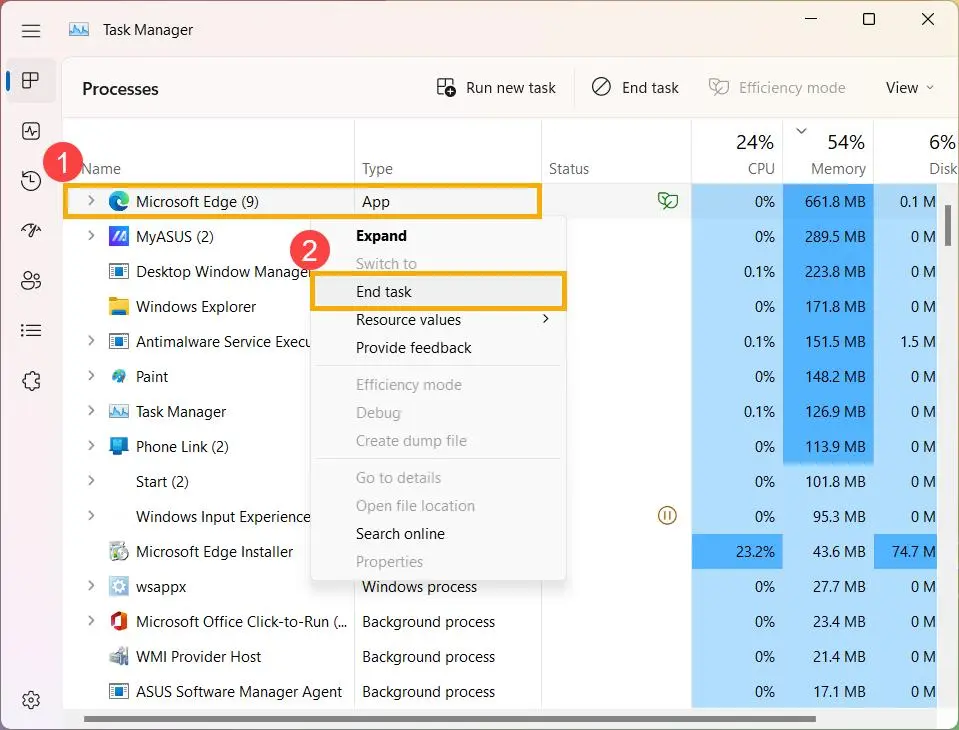
Nếu phát hiện CPU hoặc RAM sử dụng cao, bạn có thể thử:
. Đóng các ứng dụng và tab trình duyệt không cần thiết.
. Chờ quá trình cập nhật hoặc xử lý dữ liệu hoàn tất nếu máy đang thực hiện tác vụ nền.
. Lưu công việc đang làm rồi khởi động lại máy nếu tình trạng chậm kéo dài.
. Kiểm tra lại CPU và RAM sau khi khởi động.
Quan trọng: Chỉ đóng ứng dụng mà bạn biết rõ và không còn cần sử dụng. Không chọn End task đối với tiến trình lạ hoặc tiến trình hệ thống chỉ vì thấy mức sử dụng cao. Nếu chưa xác định được nguyên nhân, hãy ghi lại tên tiến trình để kiểm tra thêm.
Bạn nên cân nhắc kiểm tra chuyên sâu nếu gặp những trường hợp sau:
. CPU thường xuyên ở mức 80–100% dù chỉ thực hiện tác vụ nhẹ.
. RAM gần đầy, máy liên tục giật lag hoặc chuyển đổi ứng dụng rất chậm.
. Có tiến trình lạ sử dụng nhiều tài nguyên mà bạn không xác định được nguồn gốc.
. Máy nóng bất thường, quạt kêu lớn hoặc tự tắt khi sử dụng.
. Đã đóng ứng dụng không cần thiết và khởi động lại nhưng tình trạng vẫn tiếp diễn.
Không phải cứ CPU hoặc RAM cao là phải nâng cấp phần cứng hay cài lại Windows. Nguyên nhân có thể đến từ ứng dụng, tác vụ nền, cấu hình máy hoặc vấn đề khác cần kiểm tra thêm.
Nếu bạn đã thử các bước trên nhưng laptop vẫn gặp sự cố, đừng vội cài lại Windows hoặc tự tháo máy khi chưa xác định được nguyên nhân.
Bạn có thể liên hệ HLStore để được tư vấn hướng kiểm tra phù hợp trước khi quyết định sửa chữa.
HLStore – Nơi bạn gửi niềm tin.
📞 Hỗ trợ kỹ thuật: 098 535 8618
🌐 Website: https://hlcomputer.vn
📍 Số 2A, ngõ 49 Trần Cung, phường Nghĩa Đô, Hà Nội (gần Bệnh viện E)