Chăm sóc khách hàng: 098.535.8618
Laptop báo ổ C sắp đầy, không tải được file, cài phần mềm bị lỗi hoặc máy chạy chậm hơn bình thường? Bạn mở File Explorer và thấy ổ C chuyển sang màu đỏ nhưng chưa biết cần xử lý thế nào?
Đây là tình trạng khá phổ biến, đặc biệt với laptop có ổ cứng dung lượng nhỏ hoặc đã sử dụng trong thời gian dài.
Ổ cứng gần đầy có thể khiến Windows thiếu không gian lưu trữ và ảnh hưởng đến quá trình cập nhật, cài đặt phần mềm hoặc sử dụng một số ứng dụng. Tuy nhiên, không phải cứ ổ C đầy là máy sẽ chậm, và cũng không nên vội xóa dữ liệu khi chưa biết file nào có thể xóa an toàn.
Trong bài viết này, HLStore hướng dẫn bạn cách kiểm tra dung lượng ổ cứng còn trống trên Windows 10 và Windows 11, đồng thời nhận biết những trường hợp cần xử lý.
Có 5 nguyên nhân thường gặp:
1. Lưu quá nhiều file trên ổ C. Tài liệu, ảnh, video, file tải về và dữ liệu công việc tích tụ theo thời gian.
2. Nhiều ứng dụng và trò chơi được cài đặt. Các phần mềm có thể chiếm nhiều GB dung lượng, đặc biệt là trò chơi, ứng dụng thiết kế và công cụ chuyên dụng.
3. File tạm và dữ liệu cập nhật Windows. Trong quá trình sử dụng, Windows và các ứng dụng có thể tạo file tạm, bộ nhớ đệm và dữ liệu phục vụ cập nhật.
4. Thư mục Downloads và Recycle Bin chứa nhiều dữ liệu. File đã tải về hoặc file đã xóa nhưng vẫn nằm trong Thùng rác có thể tiếp tục chiếm dung lượng ổ cứng.
5. Ổ C có dung lượng nhỏ so với nhu cầu. Laptop sử dụng SSD 128GB hoặc 256GB có thể nhanh đầy khi cài nhiều phần mềm và lưu dữ liệu trực tiếp trên máy.
Bạn có thể thực hiện bằng công cụ có sẵn của Windows, không cần cài thêm phần mềm.
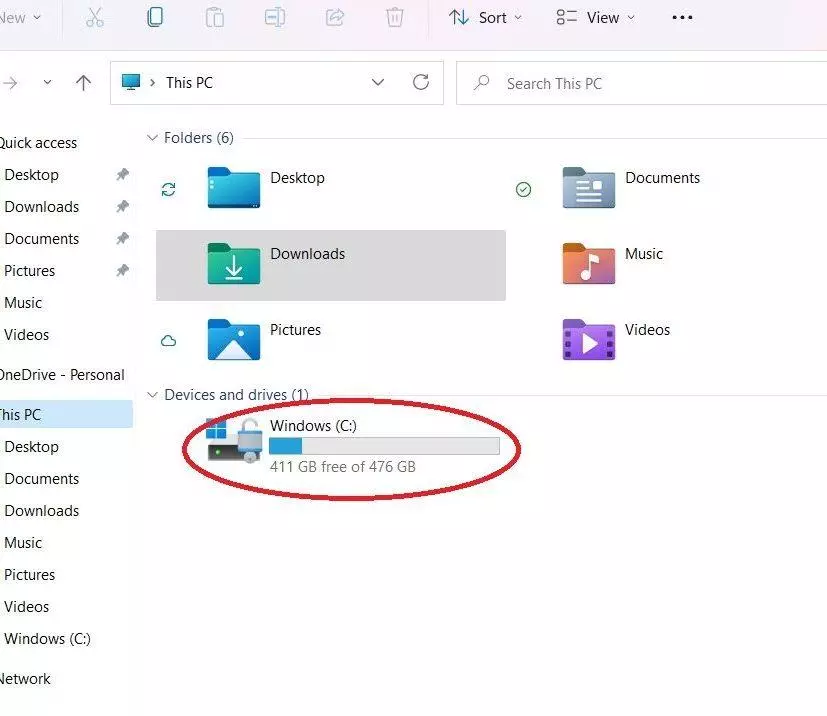
Thực hiện như sau:
. Nhấn tổ hợp phím Windows + E để mở File Explorer.
. Chọn This PC (Máy tính này).
. Tìm ổ đĩa Windows, thường là ổ C:.
. Quan sát thanh dung lượng và dòng thông tin dung lượng đã sử dụng, còn trống.
Ví dụ: Ổ C có tổng dung lượng 237GB, còn trống 12GB. Điều này có nghĩa là ổ đĩa đang gần đầy và bạn nên kiểm tra những dữ liệu đang chiếm nhiều dung lượng.
Mức độ an toàn: Hoàn toàn an toàn. Đây chỉ là thao tác xem thông tin, không làm thay đổi dữ liệu.
Lưu ý: Dung lượng hiển thị trong Windows có thể thấp hơn con số ghi trên hộp SSD do cách quy đổi đơn vị và phần dung lượng dành cho hệ thống.
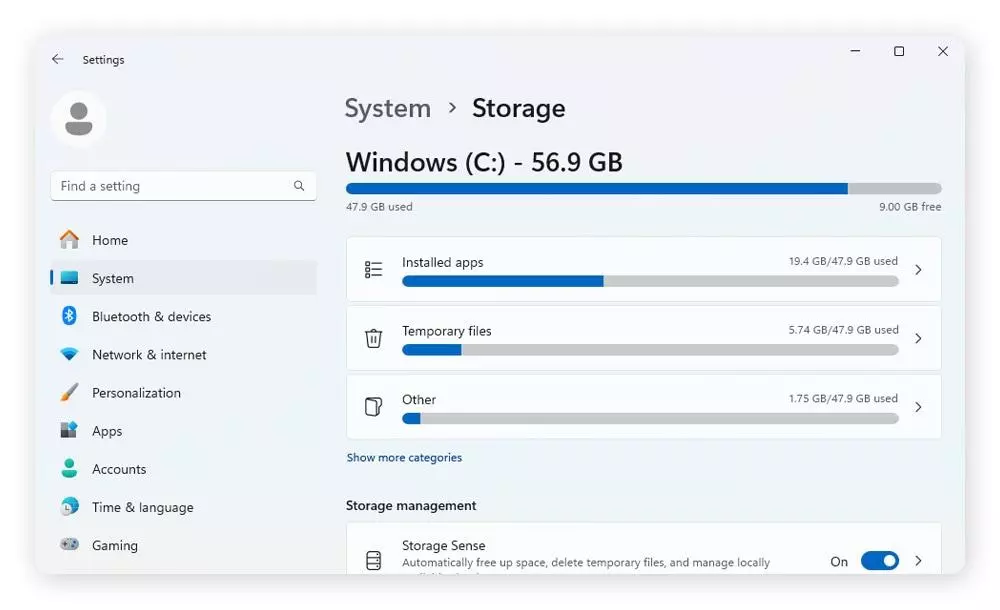
Để xem chi tiết hơn, bạn thực hiện:
. Nhấn Windows + I để mở Settings.
. Trên Windows 11, chọn System > Storage.
. Trên Windows 10, chọn System > Storage.
. Chờ Windows thống kê dung lượng theo từng nhóm dữ liệu.
Bạn có thể thấy những mục như:
Tùy phiên bản Windows và cấu hình máy, cách phân loại có thể khác nhau.
Bước này giúp bạn biết ổ C đang đầy do ứng dụng, file tạm hay dữ liệu cá nhân, thay vì xóa file theo cảm tính.
Mức độ an toàn: An toàn khi chỉ xem thông tin. Nếu chuyển sang xóa dữ liệu, hãy đọc kỹ tên từng mục trước khi xác nhận.
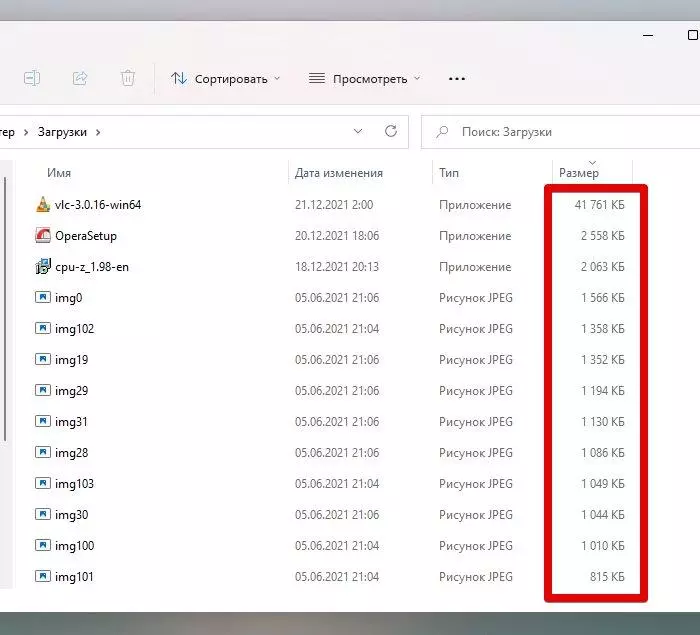
Nếu ổ C gần đầy, bạn nên kiểm tra những vị trí thường chứa dữ liệu lớn:
. Mở thư mục Downloads để xem các file đã tải về.
. Kiểm tra Desktop, Documents, Pictures và Videos.
. Tìm các file video, file cài đặt hoặc bộ dữ liệu lớn không còn cần thiết.
. Nếu có dữ liệu quan trọng, hãy sao chép sang ổ đĩa khác hoặc thiết bị lưu trữ ngoài trước khi dọn dẹp.
Không nên mặc định rằng file trong Downloads là không cần thiết. Đây có thể là tài liệu công việc, hóa đơn, hồ sơ hoặc file cài đặt mà bạn vẫn cần dùng.
Mức độ an toàn: An toàn khi xem và kiểm tra file. Chỉ xóa khi đã xác định rõ nội dung và không còn nhu cầu sử dụng.
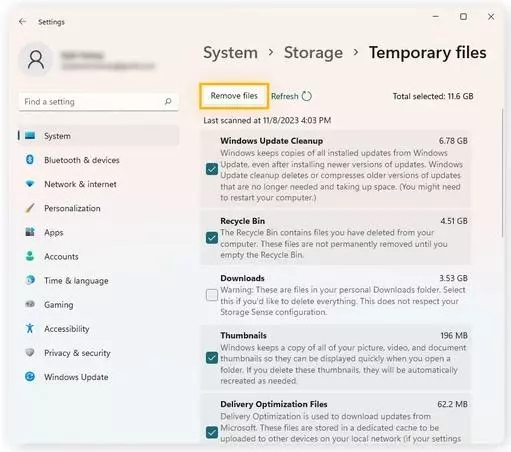
Nếu phát hiện file tạm chiếm nhiều dung lượng, bạn có thể dùng công cụ có sẵn:
. Mở Settings > System > Storage.
. Chọn Temporary files nếu mục này xuất hiện.
. Chờ Windows kiểm tra các nhóm dữ liệu.
. Đọc kỹ từng mục và chỉ chọn những dữ liệu bạn hiểu rõ, thực sự muốn xóa.
. Nhấn Remove files để xác nhận.
Cần đặc biệt lưu ý:
Mức độ an toàn: Có thể dọn dẹp an toàn nếu chọn đúng mục, nhưng thao tác xóa có thể không khôi phục được. Hãy sao lưu dữ liệu quan trọng trước khi thực hiện.
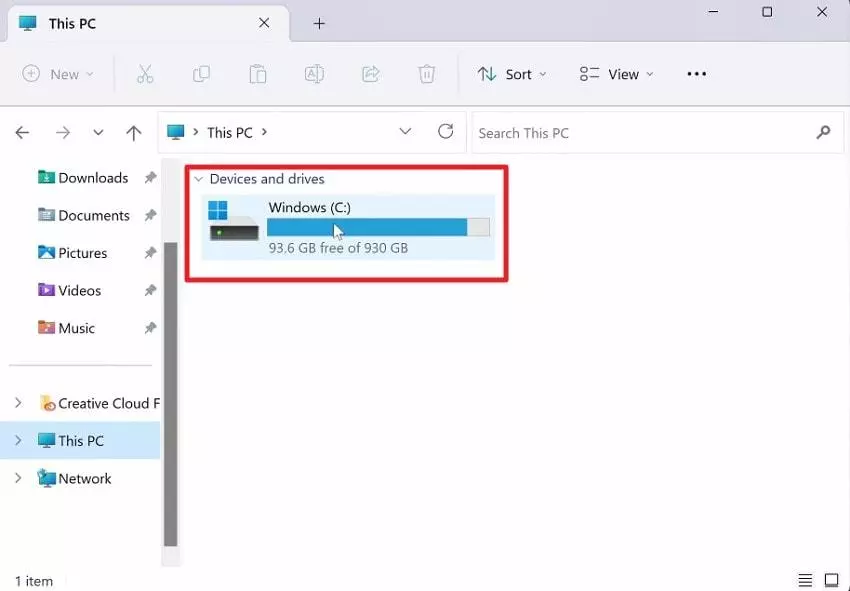
Sau khi hoàn tất:
. Mở lại File Explorer bằng Windows + E.
. Chọn This PC.
. Kiểm tra dung lượng còn trống của ổ C.
. So sánh với dung lượng trước khi dọn dẹp.
Nếu dung lượng còn trống tăng lên, việc dọn dẹp đã giải phóng được một phần không gian lưu trữ.
Nếu ổ C vẫn gần đầy, hãy kiểm tra các ứng dụng dung lượng lớn, dữ liệu cá nhân hoặc cân nhắc phương án mở rộng dung lượng phù hợp.
Không có một tỷ lệ cố định phù hợp với tất cả laptop. Bạn có thể tham khảo các mức sau:
| Dung lượng ổ C | Nhận định tham khảo |
|---|---|
| Còn trống trên 20% | Thường có không gian tương đối thoải mái |
| Còn trống 10–20% | Nên theo dõi nếu thường xuyên cài phần mềm hoặc lưu dữ liệu |
| Còn trống dưới 10% | Nên kiểm tra và giải phóng dung lượng |
| Chỉ còn vài GB | Có thể ảnh hưởng đến cập nhật Windows, cài phần mềm hoặc hoạt động của ứng dụng |
Đây là các mốc tham khảo, không phải giới hạn kỹ thuật áp dụng cho mọi máy. Mức dung lượng cần thiết còn phụ thuộc vào tổng dung lượng ổ đĩa, phần mềm sử dụng và nhu cầu cập nhật hệ thống.
Ví dụ: Ổ C dung lượng 128GB còn trống 10GB sẽ có ít không gian dự phòng hơn ổ 1TB còn trống 10GB. Vì vậy, cần xem cả dung lượng tổng và dung lượng còn lại.
Bạn nên nhờ kỹ thuật viên kiểm tra nếu gặp các trường hợp:
. Ổ C nhanh đầy trở lại dù đã dọn dẹp dữ liệu không cần thiết.
. Không xác định được thư mục hoặc ứng dụng nào đang chiếm nhiều dung lượng.
. Windows báo lỗi khi cập nhật hoặc cài đặt phần mềm do thiếu dung lượng.
. Máy thường xuyên treo, xuất hiện lỗi đọc ghi hoặc có cảnh báo bất thường về ổ đĩa.
. Ổ cứng phát ra tiếng lạch cạch bất thường đối với loại HDD.
Nếu nghi ngờ ổ cứng có vấn đề, hãy ưu tiên sao lưu dữ liệu quan trọng. Không nên tự định dạng ổ đĩa, xóa phân vùng hoặc chạy các công cụ sửa chữa không rõ nguồn gốc.
Lưu ý: Ổ cứng gần đầy không đồng nghĩa với việc ổ cứng sắp hỏng. Ngược lại, ổ còn nhiều dung lượng cũng không đảm bảo ổ đang hoạt động tốt. Dung lượng lưu trữ và tình trạng sức khỏe ổ đĩa là hai vấn đề khác nhau.
Nếu bạn đã thử các bước trên nhưng laptop vẫn gặp sự cố, đừng vội cài lại Windows hoặc tự tháo máy khi chưa xác định được nguyên nhân.
Bạn có thể liên hệ HLStore để được tư vấn hướng kiểm tra phù hợp trước khi quyết định sửa chữa hoặc nâng cấp ổ cứng.
HLStore – Nơi bạn gửi niềm tin.
📞 Hỗ trợ kỹ thuật: 098 535 8618
📞 Tư vấn thêm: +84 3963 909 74
🌐 Website: https://hlcomputer.vn
📍 Số 2A, ngõ 49 Trần Cung, phường Nghĩa Đô, Hà Nội (gần Bệnh viện E)