Chăm sóc khách hàng: 098.535.8618
Laptop khởi động lâu, mở Chrome hay Word cũng giật lag, quạt tản nhiệt kêu vù vù dù chỉ làm việc nhẹ? Bạn đã thử khởi động lại nhưng máy vẫn chậm, thậm chí nóng lên nhanh chóng?
Đây là tình trạng khá phổ biến ở laptop đã sử dụng một thời gian. Tuy nhiên, máy chạy chậm và quạt kêu to không đồng nghĩa với việc laptop đã hỏng phần cứng. Nguyên nhân có thể đến từ ứng dụng chạy nền, hệ thống tản nhiệt, ổ cứng hoặc cấu hình máy không còn đáp ứng tốt nhu cầu sử dụng.
Trước khi mang máy đi sửa, bạn có thể tự kiểm tra một số bước đơn giản dưới đây.
Có 5 nguyên nhân thường gặp:
1. CPU đang hoạt động quá tải. Nhiều ứng dụng chạy cùng lúc, trình duyệt mở nhiều tab hoặc phần mềm xử lý dữ liệu khiến CPU phải làm việc liên tục. Quạt tăng tốc để giải nhiệt, còn máy có thể phản hồi chậm.
2. Bụi bẩn làm giảm hiệu quả tản nhiệt. Sau thời gian dài sử dụng, bụi có thể tích tụ ở quạt và khe tản nhiệt. Nhiệt khó thoát ra ngoài khiến quạt phải quay nhanh hơn.
3. RAM không đủ cho nhu cầu sử dụng. Máy có dung lượng RAM thấp nhưng phải mở nhiều ứng dụng có thể thường xuyên sử dụng bộ nhớ gần đầy, dẫn đến giật lag.
4. Ổ cứng hoạt động chậm hoặc có vấn đề. Máy sử dụng HDD có thể khởi động và mở ứng dụng chậm hơn SSD. Nếu ổ đĩa thường xuyên đạt 100% hoặc xuất hiện lỗi đọc ghi, cần kiểm tra thêm thay vì mặc định ổ cứng đã hỏng.
5. Ứng dụng chạy nền hoặc Windows đang xử lý tác vụ. Windows Update, phần mềm bảo mật, ứng dụng đồng bộ dữ liệu hoặc chương trình không mong muốn có thể khiến máy chậm và quạt hoạt động mạnh.
Bạn có thể thực hiện các bước sau trên Windows 10 hoặc Windows 11 mà không cần tháo máy.
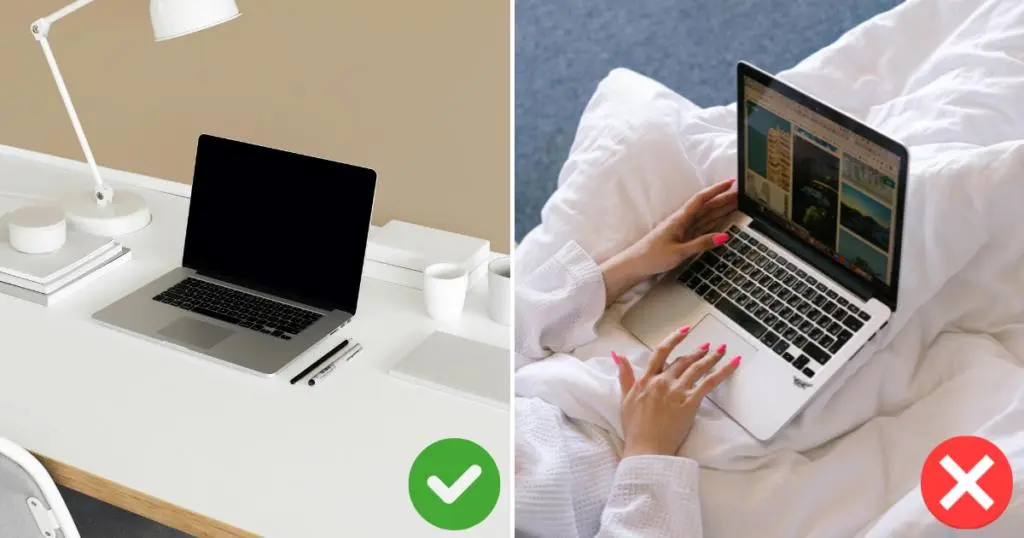
Trước tiên, hãy kiểm tra những điều đơn giản nhất:
. Đặt laptop trên mặt bàn phẳng, cứng.
. Không đặt máy trên chăn, đệm hoặc bề mặt làm che khe hút gió.
. Kiểm tra bên ngoài xem khe thoát gió có nhiều bụi hay không.
. Đóng các ứng dụng không cần thiết và quan sát xem quạt có giảm tốc độ sau vài phút hay không.
Nếu quạt vẫn kêu lớn khi máy đã nghỉ, hãy tiếp tục kiểm tra ở các bước tiếp theo.
Mức độ an toàn: Hoàn toàn an toàn. Không cần tháo vỏ máy, chọc vật lạ vào khe gió hoặc tự vệ sinh sâu bên trong.
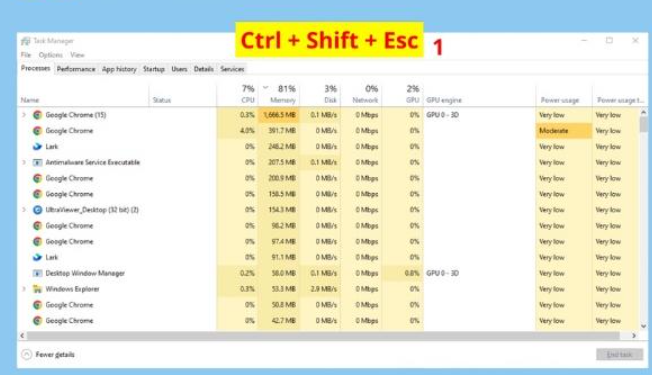
Thực hiện như sau:
. Nhấn Ctrl + Shift + Esc để mở Task Manager.
. Chọn mục Processes.
. Quan sát mức sử dụng CPU, Memory và Disk.
. Nhấn vào từng tiêu đề cột để sắp xếp ứng dụng theo mức sử dụng từ cao xuống thấp.
Cách đọc kết quả:
Ví dụ: Nếu máy chỉ mở trình duyệt và Word nhưng CPU vẫn thường xuyên ở mức 90–100%, hãy kiểm tra ứng dụng nào đang chiếm tài nguyên trước khi kết luận laptop bị lỗi tản nhiệt.
Mức độ an toàn: An toàn khi chỉ quan sát thông số. Không tùy tiện chọn End task đối với tiến trình hệ thống hoặc ứng dụng chưa lưu dữ liệu.
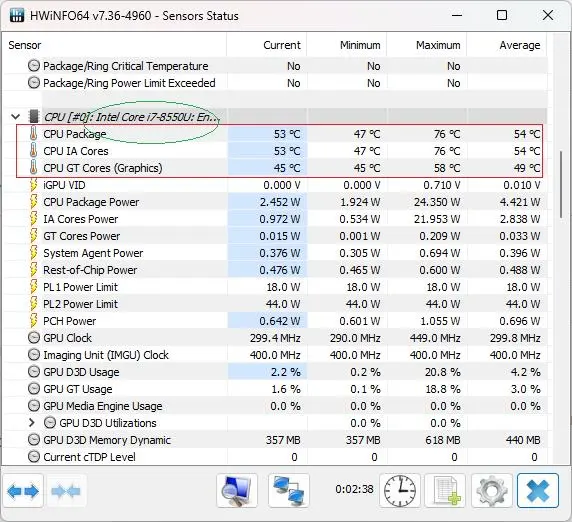
Quạt laptop thường quay nhanh khi CPU hoặc các linh kiện bên trong nóng lên. Bạn có thể dùng phần mềm HWiNFO hoặc HWMonitor để theo dõi nhiệt độ.
. Tải phần mềm từ trang chính thức của nhà phát triển.
. Mở phần mềm và tìm thông số CPU Package hoặc CPU Core.
. Quan sát nhiệt độ khi máy nghỉ và khi chạy công việc thường ngày.
. Nếu nhiệt độ cao, hãy đối chiếu với mức tải CPU tại cùng thời điểm.
Tham khảo:
Các mốc trên chỉ mang tính tham khảo vì mỗi dòng CPU có giới hạn nhiệt độ khác nhau. Một lần tăng nhiệt khi cập nhật Windows hoặc chạy tác vụ nặng chưa đủ để kết luận máy có lỗi.
Mức độ an toàn: An toàn khi chỉ đọc thông số. Không cần chỉnh điện áp CPU, ép xung hoặc thay đổi thiết lập BIOS để thử giảm nhiệt.
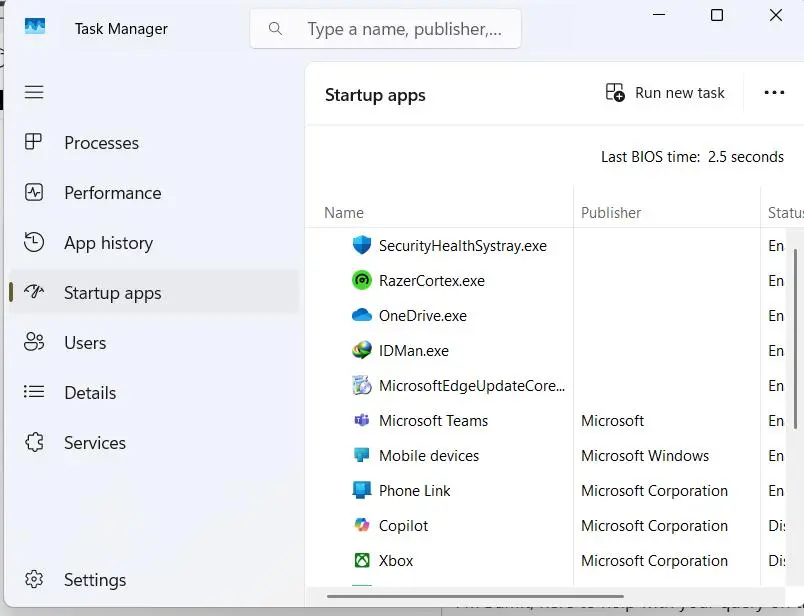
Nhiều laptop vừa bật lên đã chậm vì có quá nhiều ứng dụng tự chạy cùng Windows.
Cách kiểm tra:
. Mở Task Manager bằng Ctrl + Shift + Esc.
. Chọn Startup apps trên Windows 11 hoặc tab Startup trên một số phiên bản Windows 10.
. Xem danh sách ứng dụng và mức ảnh hưởng đến quá trình khởi động nếu được hiển thị.
. Xác định ứng dụng không cần thiết phải chạy ngay khi bật máy.
Bạn có thể cân nhắc tắt khởi động tự động đối với ứng dụng đã biết rõ chức năng và không cần dùng thường xuyên. Việc này không đồng nghĩa với gỡ cài đặt phần mềm.
Mức độ an toàn: Chỉ tắt những ứng dụng không cần thiết và đã xác định rõ. Không tắt tùy tiện phần mềm bảo mật, trình điều khiển hoặc tiện ích hệ thống.
Nếu máy vẫn chậm dù CPU và RAM không sử dụng quá cao, hãy kiểm tra thêm:
. Mở Windows Update để xem máy có đang tải hoặc cài đặt bản cập nhật hay không.
. Mở Windows Security và kiểm tra trạng thái bảo vệ của máy.
. Quan sát xem ổ đĩa có thường xuyên hoạt động ở mức cao hay không.
. Nếu có tiếng lạch cạch bất thường từ ổ HDD, máy thường xuyên treo hoặc xuất hiện lỗi đọc ghi, hãy ưu tiên sao lưu dữ liệu quan trọng và kiểm tra ổ đĩa.
Không nên tự xóa các tệp hệ thống, sử dụng công cụ sửa lỗi không rõ nguồn gốc hoặc định dạng ổ cứng khi chưa xác định được nguyên nhân.
Mức độ an toàn: Việc quan sát trạng thái và kiểm tra bảo mật bằng công cụ có sẵn của Windows là an toàn. Nếu nghi ngờ ổ cứng có lỗi vật lý, tránh chạy các phép kiểm tra kéo dài hoặc ghi dữ liệu nhiều lần trước khi sao lưu.
Bạn nên nhờ kỹ thuật viên kiểm tra nếu gặp một trong các trường hợp sau:
. Quạt kêu lớn liên tục dù chỉ mở Word, Excel hoặc trình duyệt.
. Máy nóng bất thường, hiệu năng giảm rõ rệt hoặc thường xuyên tự tắt.
. CPU hoặc nhiệt độ liên tục ở mức cao dù đã đóng ứng dụng không cần thiết.
. Máy treo, xuất hiện lỗi ổ đĩa hoặc có tiếng động lạ từ ổ HDD.
. Quạt phát ra tiếng rè, lạch cạch hoặc có lúc không quay.
. Máy chậm bất thường sau khi sửa chữa, vệ sinh hoặc cài đặt phần mềm.
Nếu laptop có mùi khét, pin phồng hoặc dấu hiệu quá nhiệt nghiêm trọng, hãy ngừng sử dụng và ngắt nguồn nếu có thể thực hiện an toàn. Không tiếp tục sạc hoặc tự tháo máy.
Lưu ý: Không phải laptop chạy chậm là cần cài lại Windows, thay RAM hay thay ổ cứng. Cần xác định đúng nguyên nhân trước khi quyết định sửa chữa để tránh phát sinh chi phí không cần thiết.
Bạn có thể duy trì một số thói quen đơn giản:
. Đóng các ứng dụng không sử dụng và hạn chế mở quá nhiều tab trình duyệt.
. Đặt laptop trên bề mặt phẳng, giữ khe hút gió và thoát gió thông thoáng.
. Cập nhật Windows và phần mềm từ nguồn chính thức.
. Kiểm tra định kỳ CPU, RAM và ổ đĩa khi nhận thấy máy hoạt động bất thường.
. Vệ sinh hệ thống tản nhiệt khi có dấu hiệu bụi bẩn hoặc hiệu quả làm mát suy giảm; không cần thay keo tản nhiệt theo một mốc thời gian cố định nếu chưa có căn cứ.
Nếu bạn đã thử các bước trên nhưng laptop vẫn gặp sự cố, đừng vội cài lại Windows hoặc tự tháo máy khi chưa xác định được nguyên nhân.
Bạn có thể liên hệ HLStore để được tư vấn hướng kiểm tra phù hợp trước khi quyết định sửa chữa.
HLStore – Nơi bạn gửi niềm tin.
📞 Hỗ trợ kỹ thuật: 098 535 8618
🌐 Website: https://hlcomputer.vn
📍 Số 2A, ngõ 49 Trần Cung, phường Nghĩa Đô, Hà Nội (gần Bệnh viện E)