Chăm sóc khách hàng: 098.535.8618
Laptop mở vài tab Chrome đã giật lag, chuyển qua lại giữa Word và Excel mất nhiều thời gian, vừa họp trực tuyến vừa mở tài liệu là máy chạy chậm? Bạn đang nghĩ đến việc nâng cấp RAM nhưng chưa biết có thực sự cần thiết hay không?
Thực tế, nâng cấp RAM có thể giúp laptop chạy mượt hơn khi thường xuyên thiếu bộ nhớ, đặc biệt khi bạn mở nhiều ứng dụng cùng lúc. Tuy nhiên, không phải máy chạy chậm nào cũng cần nâng cấp RAM. Nếu nguyên nhân nằm ở CPU quá tải, ổ cứng có vấn đề hoặc hệ thống tản nhiệt kém, việc tăng RAM có thể không giải quyết được vấn đề.
Trước khi bỏ tiền mua RAM mới, hãy kiểm tra theo hướng dẫn dưới đây.
Bạn nên cân nhắc nâng cấp RAM nếu gặp những tình trạng sau:
1. RAM thường xuyên sử dụng gần hết. Khi mở các ứng dụng thường ngày, mức sử dụng RAM liên tục ở khoảng 80–90% trở lên và máy bắt đầu giật lag, đây là dấu hiệu cần kiểm tra thêm.
2. Máy chậm khi mở nhiều ứng dụng cùng lúc. Ví dụ, bạn vừa mở Chrome với nhiều tab, vừa sử dụng Word, Excel, Zalo và phần mềm họp trực tuyến.
3. Thường xuyên xuất hiện tình trạng giật lag khi chuyển cửa sổ. Khi RAM không đủ, Windows có thể phải sử dụng ổ đĩa làm bộ nhớ ảo, khiến việc chuyển đổi ứng dụng kém mượt mà hơn.
4. Nhu cầu sử dụng đã tăng lên. Máy trước đây chỉ dùng để soạn thảo văn bản, nhưng hiện tại phải chạy thêm phần mềm kế toán, thiết kế, lập trình hoặc xử lý dữ liệu.
5. Laptop chỉ có 4GB hoặc 8GB RAM nhưng thường xuyên chạy nhiều ứng dụng. Dung lượng này có thể không còn phù hợp với một số nhu cầu hiện nay. Tuy nhiên, mức RAM cần thiết còn phụ thuộc vào phần mềm và cách sử dụng của từng người.
Lưu ý: Đây là những dấu hiệu để cân nhắc, không phải căn cứ duy nhất để quyết định nâng cấp. Cần kiểm tra thêm mức sử dụng CPU, ổ đĩa và tình trạng máy.
Bạn có thể kiểm tra trực tiếp trên Windows 10 hoặc Windows 11 mà không cần cài thêm phần mềm.
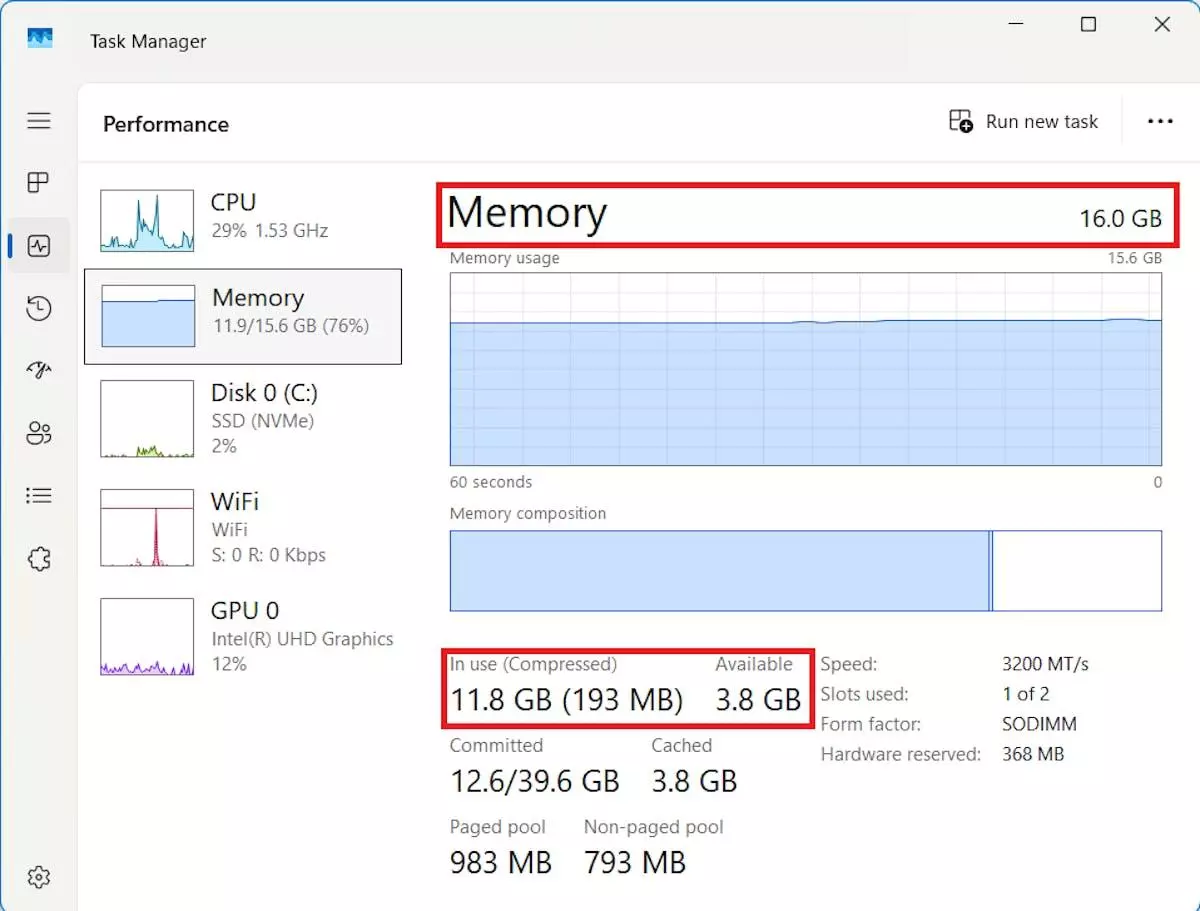
Thực hiện như sau:
. Nhấn Ctrl + Shift + Esc để mở Task Manager.
. Chọn mục Processes.
. Quan sát cột Memory để xem ứng dụng nào đang sử dụng nhiều RAM.
. Đóng các ứng dụng không cần thiết mà bạn biết rõ chức năng.
Nếu trình duyệt đang mở nhiều tab hoặc có ứng dụng sử dụng RAM lớn, hãy thử giảm số lượng ứng dụng đang chạy rồi quan sát lại.
Mức độ an toàn: An toàn khi chỉ xem thông số và đóng ứng dụng thông thường sau khi đã lưu công việc.
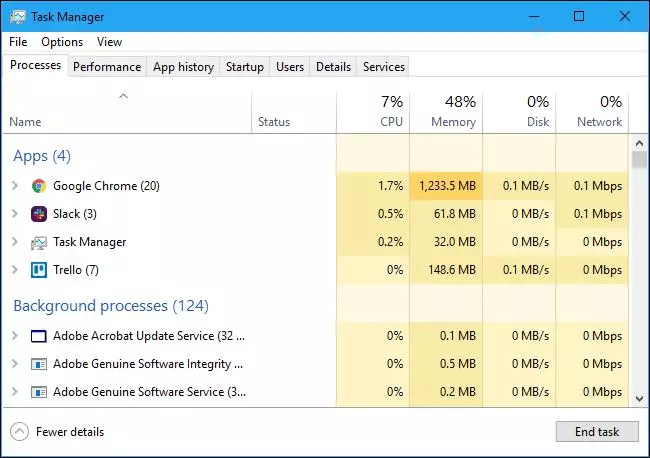
Thực hiện:
. Trong Task Manager, chọn Performance.
. Chọn Memory.
. Quan sát tổng dung lượng RAM, lượng RAM đang sử dụng và bộ nhớ khả dụng.
Ví dụ: Laptop có 8GB RAM, khi mở Chrome, Word, Excel và Zalo thì RAM thường xuyên sử dụng gần hết, đồng thời máy phản hồi chậm. Trong trường hợp này, nâng cấp RAM có thể là một phương án đáng cân nhắc.
Ngược lại, nếu máy chỉ sử dụng khoảng 40–50% RAM nhưng vẫn chạy chậm, bạn nên kiểm tra các nguyên nhân khác trước khi mua thêm RAM.
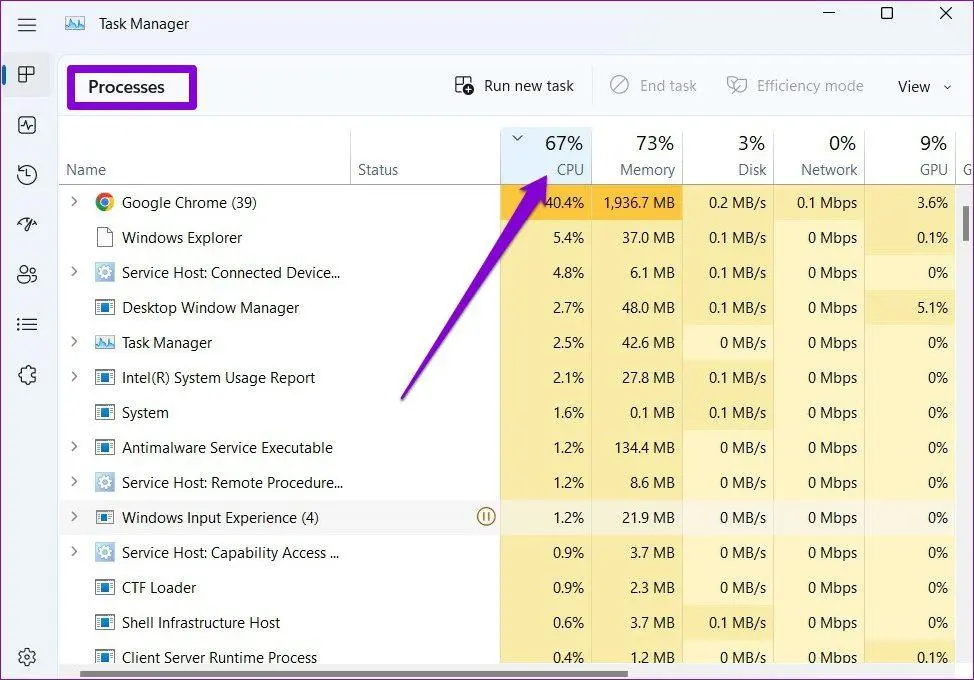
Trong mục Processes, quan sát thêm:
. CPU: Nếu CPU thường xuyên ở mức 90–100%, ứng dụng có thể đang chiếm nhiều tài nguyên xử lý.
. Memory: Nếu RAM gần đầy trong lúc máy giật lag, có thể đang thiếu bộ nhớ.
. Disk: Nếu ổ đĩa thường xuyên ở mức 100%, cần xác định nguyên nhân đọc ghi dữ liệu cao hoặc kiểm tra tình trạng ổ đĩa.
Nếu RAM gần đầy đồng thời CPU và Disk cũng hoạt động ở mức cao, máy có thể gặp nhiều vấn đề cùng lúc. Không nên chỉ nhìn một thông số rồi kết luận phải nâng cấp RAM.
Tùy nhu cầu sử dụng, bạn có thể tham khảo bảng sau:
| Dung lượng RAM | Nhu cầu sử dụng tham khảo |
|---|---|
| 4GB | Hạn chế với nhu cầu Windows và đa nhiệm hiện nay; nên kiểm tra khả năng nâng cấp |
| 8GB | Phù hợp với một số nhu cầu văn phòng cơ bản, nhưng có thể thiếu khi chạy nhiều ứng dụng |
| 16GB | Lựa chọn cân bằng cho nhiều nhu cầu văn phòng, học tập, đa nhiệm và lập trình cơ bản |
| 32GB trở lên | Phù hợp hơn với một số công việc thiết kế, dựng video, máy ảo hoặc xử lý dữ liệu nặng |
Các mức trên chỉ mang tính tham khảo. Phần mềm chuyên dụng có thể yêu cầu dung lượng RAM cao hơn hoặc thấp hơn tùy cách sử dụng.
Không nên mặc định cứ nâng lên 32GB là tốt nhất. Nếu nhu cầu chủ yếu là Word, Excel, duyệt web và các ứng dụng văn phòng, 16GB có thể đã đáp ứng tốt. Điều quan trọng là chọn dung lượng phù hợp với công việc và khả năng nâng cấp của máy.
Trước khi mua RAM, bạn cần kiểm tra khả năng nâng cấp của đúng mẫu laptop đang sử dụng.
1. RAM hàn trên bo mạch chủ. Một số laptop mỏng nhẹ sử dụng RAM hàn cố định, không thể tháo thay như RAM dạng thanh thông thường.
2. Máy có một khe RAM hoặc nhiều khe RAM. Cần xác định số khe đang có, số khe còn trống và dung lượng RAM hiện tại.
3. Giới hạn dung lượng RAM. Mỗi dòng máy có giới hạn dung lượng và cấu hình bộ nhớ được hỗ trợ riêng.
4. Loại RAM và khả năng tương thích. Cần chọn đúng thế hệ DDR, dạng thanh RAM, tốc độ và thông số tương thích với laptop. Không nên mua chỉ vì thấy cùng dung lượng.
[Ảnh 4: Hai dạng RAM laptop SO-DIMM và RAM hàn trên bo mạch chủ, có chú thích phân biệt.]
Bạn có thể tìm mã máy trên tem thiết bị, trong thông tin hệ thống hoặc tài liệu của nhà sản xuất để tra cứu thông số. Nếu không chắc chắn, hãy nhờ kỹ thuật viên kiểm tra trước khi mua RAM.
Mức độ an toàn: Tra cứu thông số máy là an toàn. Nếu cần mở vỏ máy để kiểm tra khe RAM, nên thực hiện tại nơi có chuyên môn, đặc biệt với laptop còn bảo hành hoặc có thiết kế tháo lắp phức tạp.
Bạn nên kiểm tra nguyên nhân khác trước nếu:
. RAM còn nhiều bộ nhớ khả dụng nhưng máy vẫn chậm.
. CPU thường xuyên quá tải dù chỉ chạy ứng dụng nhẹ.
. Laptop nóng bất thường, quạt kêu to hoặc hiệu năng giảm khi sử dụng lâu.
. Ổ cứng có dấu hiệu lỗi, máy treo hoặc xuất hiện cảnh báo đọc ghi dữ liệu.
. Máy chậm do ứng dụng chạy nền, phần mềm không mong muốn hoặc Windows đang cập nhật.
Nếu laptop đang dùng HDD, việc chuyển sang SSD trong trường hợp phù hợp có thể cải thiện rõ tốc độ khởi động và mở ứng dụng. Tuy nhiên, cần kiểm tra tình trạng ổ cứng và khả năng tương thích trước khi quyết định.
Nguyên tắc quan trọng: Xác định đúng nguyên nhân trước, nâng cấp sau. Làm như vậy sẽ tránh mua RAM không cần thiết hoặc tốn tiền nhưng máy vẫn chạy chậm.
Bạn nên nhờ kiểm tra nếu không xác định được dung lượng RAM phù hợp, không biết máy có nâng cấp được hay không hoặc đã nâng cấp nhưng máy vẫn giật lag.
Kỹ thuật viên có thể kiểm tra dung lượng RAM, khe cắm, khả năng tương thích và mức sử dụng tài nguyên thực tế để tư vấn phương án phù hợp.
Nếu bạn đã thử các bước trên nhưng laptop vẫn gặp sự cố, đừng vội cài lại Windows hoặc tự tháo máy khi chưa xác định được nguyên nhân.
Bạn có thể liên hệ HLStore để được tư vấn hướng kiểm tra phù hợp trước khi quyết định sửa chữa hoặc nâng cấp.
HLStore – Nơi bạn gửi niềm tin.
📞 Hỗ trợ kỹ thuật: 098 535 8618
📞 Tư vấn thêm: +84 3963 909 74
🌐 Website: https://hlcomputer.vn
📍 Số 2A, ngõ 49 Trần Cung, phường Nghĩa Đô, Hà Nội (gần Bệnh viện E)