Chăm sóc khách hàng: 098.535.8618
Máy tính đang sử dụng bình thường bỗng nhiên không khởi động được, màn hình xanh, báo lỗi ổ cứng hoặc không vào được Windows. Điều đầu tiên nhiều người lo lắng không phải là chi phí sửa chữa mà là: Toàn bộ dữ liệu trong máy có bị mất không?
Trong máy tính có thể chứa rất nhiều dữ liệu quan trọng như tài liệu công việc, hình ảnh gia đình, hồ sơ khách hàng, dữ liệu kế toán, phần mềm và các tệp cá nhân. Nếu không được xử lý đúng cách, một số thao tác sửa chữa có thể khiến dữ liệu bị mất hoặc khó khôi phục hơn.
Tuy nhiên, không phải cứ máy tính hỏng là dữ liệu sẽ mất. Trong nhiều trường hợp, Windows không khởi động được nhưng dữ liệu trên ổ cứng hoặc SSD vẫn còn nguyên.
Trong bài viết này, HLStore sẽ giúp bạn hiểu những trường hợp nào có nguy cơ mất dữ liệu, cách bảo vệ dữ liệu trước khi mang máy đi sửa và những điều cần trao đổi với kỹ thuật viên.
Câu trả lời là không nhất thiết.
Cần phân biệt giữa lỗi máy tính và lỗi thiết bị lưu trữ dữ liệu.
Máy tính có nhiều bộ phận như mainboard, CPU, RAM, màn hình, nguồn, ổ cứng hoặc SSD. Khi một bộ phận bị lỗi, không có nghĩa là toàn bộ dữ liệu trong máy cũng bị mất.
Ví dụ:
Vì vậy, khi máy tính gặp sự cố, không nên vội kết luận rằng dữ liệu đã mất hoặc tự ý cài lại Windows.
Điều quan trọng là phải xác định lỗi nằm ở bộ phận nào trước khi tiến hành sửa chữa.
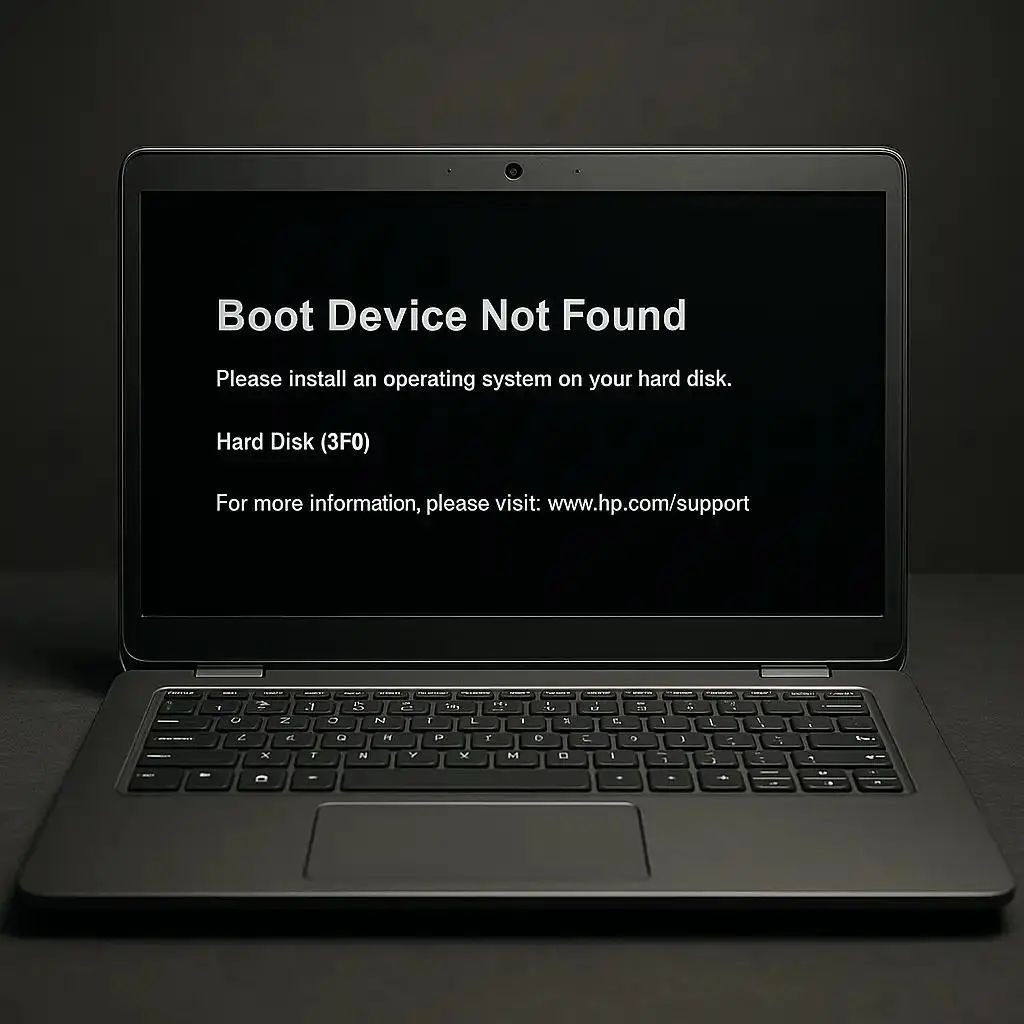
Không phải tất cả các lỗi máy tính đều gây mất dữ liệu. Tuy nhiên, một số tình huống cần đặc biệt chú ý.
Ổ cứng HDD và SSD là nơi lưu trữ hệ điều hành, phần mềm và dữ liệu cá nhân.
Nếu thiết bị lưu trữ gặp lỗi, khả năng truy cập dữ liệu có thể bị ảnh hưởng.
Một số dấu hiệu cần lưu ý:
Đối với HDD, tiếng kêu lạch cạch bất thường có thể là dấu hiệu hư hỏng cơ học. Với SSD, thiết bị có thể đột ngột không được nhận diện mà không có tiếng động cảnh báo.
Lưu ý: Nếu nghi ngờ ổ cứng đang hỏng, không nên tiếp tục khởi động máy nhiều lần, chạy các công cụ sửa lỗi ổ đĩa hoặc cố sao chép dữ liệu liên tục. Những thao tác này có thể làm tình trạng trở nên nghiêm trọng hơn.
Đây là trường hợp khá phổ biến.
Một số biểu hiện:
Trong nhiều trường hợp, nguyên nhân chỉ nằm ở hệ điều hành, driver hoặc tệp khởi động.
Nếu ổ cứng hoặc SSD vẫn hoạt động bình thường, dữ liệu cá nhân thường vẫn có thể truy cập được bằng phương pháp phù hợp.
Tuy nhiên, không nên tự cài lại Windows hoặc format ổ C khi chưa xác định vị trí lưu dữ liệu.
Một số loại mã độc có thể xóa, làm hỏng hoặc mã hóa dữ liệu trên máy tính.
Đặc biệt, mã độc tống tiền (Ransomware) có thể mã hóa các tệp cá nhân và yêu cầu người dùng trả tiền để lấy lại dữ liệu.
Nếu phát hiện tệp bị đổi phần mở rộng bất thường, xuất hiện thông báo đòi tiền hoặc nhiều tài liệu đột nhiên không mở được:
Việc xử lý không đúng cách có thể làm mất thêm dữ liệu hoặc ảnh hưởng đến khả năng phân tích, khôi phục.
Nếu laptop bị rơi mạnh, đổ nước hoặc gặp sự cố về điện, dữ liệu có thể bị ảnh hưởng tùy vào bộ phận hư hỏng.
Ví dụ:
Với trường hợp máy bị vào nước, cần tắt nguồn, ngừng sử dụng và không cắm sạc để thử lại. Không nên cố bật máy nhiều lần vì có thể làm tăng nguy cơ chập điện và hư hỏng thêm.
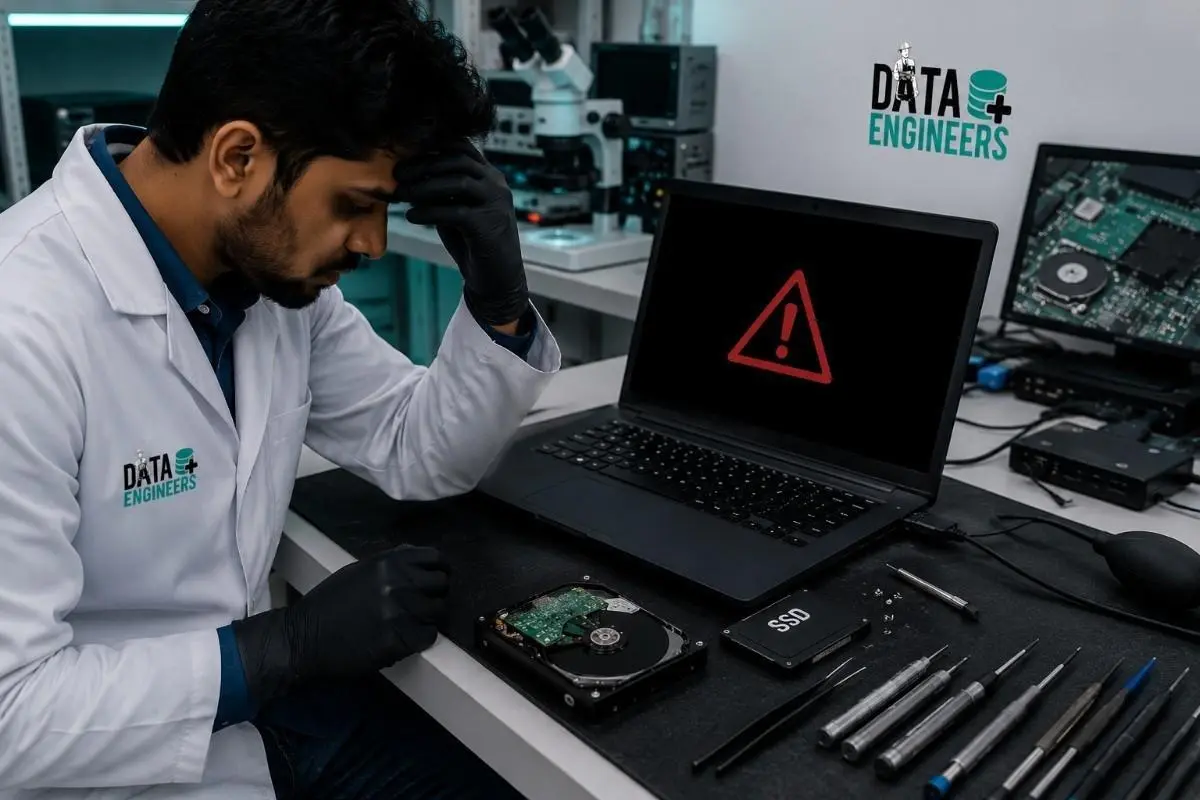
Đây là phần người dùng cần đặc biệt chú ý trước khi mang máy tính đi sửa.
Một số thao tác kỹ thuật có thể ảnh hưởng trực tiếp đến dữ liệu nếu thực hiện khi chưa sao lưu.
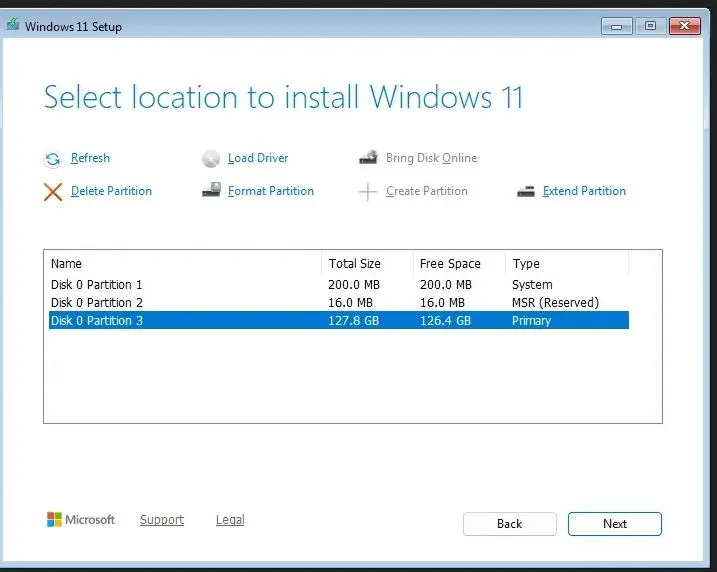
Cài lại Windows có thể là giải pháp xử lý một số lỗi hệ điều hành. Tuy nhiên, tùy phương án cài đặt, dữ liệu trên phân vùng hệ thống có thể bị xóa.
Ví dụ:
Ngay cả tùy chọn Keep my files cũng không thay thế được việc sao lưu. Ứng dụng và một số thiết lập vẫn có thể bị xóa, đồng thời quá trình xử lý có thể phát sinh rủi ro nếu ổ lưu trữ đang lỗi.
Khuyến nghị: Trước khi cài lại Windows hoặc Reset máy, hãy sao lưu những dữ liệu quan trọng ra thiết bị lưu trữ khác.
Format là thao tác định dạng phân vùng lưu trữ.
Nếu format nhầm ổ chứa dữ liệu, người dùng có thể không còn truy cập được các tệp đã lưu.
Ví dụ:
Trong tình huống này, dữ liệu có thể bị mất hoặc cần sử dụng phương pháp khôi phục chuyên sâu.
Khi nâng cấp hoặc thay ổ cứng, nếu ổ cũ bị tháo ra và không được giữ lại, người dùng có thể không còn truy cập được dữ liệu trên đó.
Việc thay ổ cứng không đồng nghĩa dữ liệu tự động được chuyển sang ổ mới.
Trước khi thay, cần xác định rõ:
Khi ổ cứng HDD hoặc SSD có dấu hiệu lỗi, việc tiếp tục sử dụng, sao chép nhiều lần hoặc chạy các công cụ sửa lỗi không phù hợp có thể làm tình trạng xấu hơn.
Đặc biệt, với HDD phát ra tiếng kêu bất thường, nên ngừng sử dụng và nhờ kỹ thuật viên đánh giá trước khi tiếp tục thao tác.
Nếu máy tính vẫn có thể khởi động và truy cập được dữ liệu, bạn nên thực hiện các bước dưới đây.
Hãy ưu tiên sao lưu những dữ liệu không thể thay thế hoặc khó tìm lại:
Bạn có thể sao lưu sang:
Không nên chỉ sao chép dữ liệu sang một phân vùng khác trên cùng ổ cứng vật lý rồi xem đó là bản sao lưu an toàn. Nếu ổ cứng bị hỏng, cả hai phân vùng đều có thể bị ảnh hưởng.
Lưu ý: Nếu ổ cứng đang có dấu hiệu hư hỏng, việc tự sao chép dữ liệu có thể làm tình trạng nặng hơn. Khi đó nên ưu tiên đánh giá tình trạng ổ trước.
Không phải tất cả dữ liệu đều nằm trong ổ C.
Bạn nên kiểm tra:
Một số phần mềm lưu dữ liệu tại thư mục riêng hoặc cơ sở dữ liệu riêng. Không nên chỉ sao chép các tệp Word, Excel rồi cho rằng đã sao lưu đầy đủ.
Trước khi giao máy, hãy ghi lại các thông tin:
Những thông tin này giúp kỹ thuật viên xác định hướng kiểm tra nhanh hơn và hạn chế các thao tác không cần thiết.
Khi mang máy đi sửa, hãy nói rõ với kỹ thuật viên:
Đây là yêu cầu rất quan trọng, đặc biệt với máy tính chứa dữ liệu công việc hoặc dữ liệu khách hàng.
Ngoài dữ liệu, máy tính còn có thể lưu thông tin đăng nhập, tài khoản email, mạng xã hội, ngân hàng và các tài liệu riêng tư.
Trước khi giao máy, bạn nên:
Nếu ổ đĩa đang sử dụng BitLocker hoặc mã hóa thiết bị, hãy lưu ý rằng việc truy cập dữ liệu có thể cần khóa khôi phục. Không nên tự ý cung cấp khóa này cho người không có trách nhiệm xử lý dữ liệu.
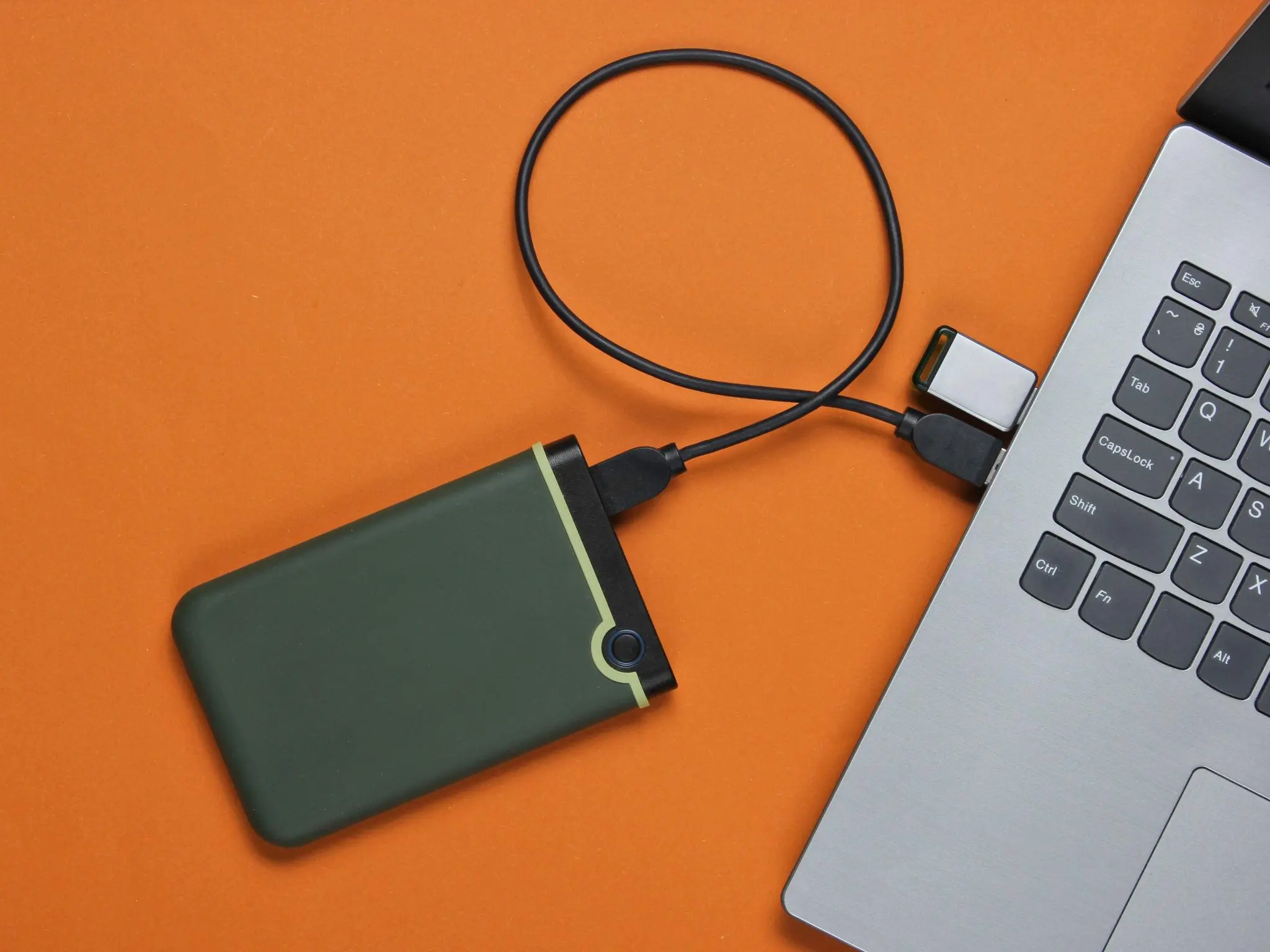
Trong nhiều trường hợp, câu trả lời là có thể.
Nếu Windows không khởi động được nhưng ổ cứng hoặc SSD vẫn hoạt động, kỹ thuật viên có thể kiểm tra và truy cập dữ liệu bằng phương pháp phù hợp.
Một số phương án thường được sử dụng:
Nếu ổ cứng vẫn hoạt động và có thể tháo rời, kỹ thuật viên có thể sử dụng thiết bị kết nối phù hợp để truy cập dữ liệu từ máy tính khác.
Ví dụ:
Lưu ý: SSD M.2 SATA và M.2 NVMe có thể có hình dạng tương tự nhưng không phải thiết bị chuyển đổi nào cũng hỗ trợ cả hai chuẩn.
Trong một số trường hợp, kỹ thuật viên có thể sử dụng USB cứu hộ hoặc môi trường khởi động khác để truy cập dữ liệu mà không cần vào Windows đang bị lỗi.
Phương pháp này chỉ phù hợp khi ổ lưu trữ vẫn hoạt động và dữ liệu không bị mã hóa hoặc có đủ khóa truy cập.
Nếu ổ cứng hoặc SSD bị lỗi, việc khôi phục dữ liệu sẽ phức tạp hơn.
Tùy tình trạng, có thể cần:
Không phải mọi trường hợp đều có thể khôi phục thành công. Khả năng phục hồi phụ thuộc vào mức độ hư hỏng, tình trạng dữ liệu, công nghệ lưu trữ và việc thiết bị đã bị ghi đè hay chưa.
Đặc biệt: Nếu dữ liệu rất quan trọng, không nên tự chạy phần mềm khôi phục hoặc thử nhiều phương án khác nhau trên ổ đang lỗi. Hãy ưu tiên đánh giá chuyên môn trước.
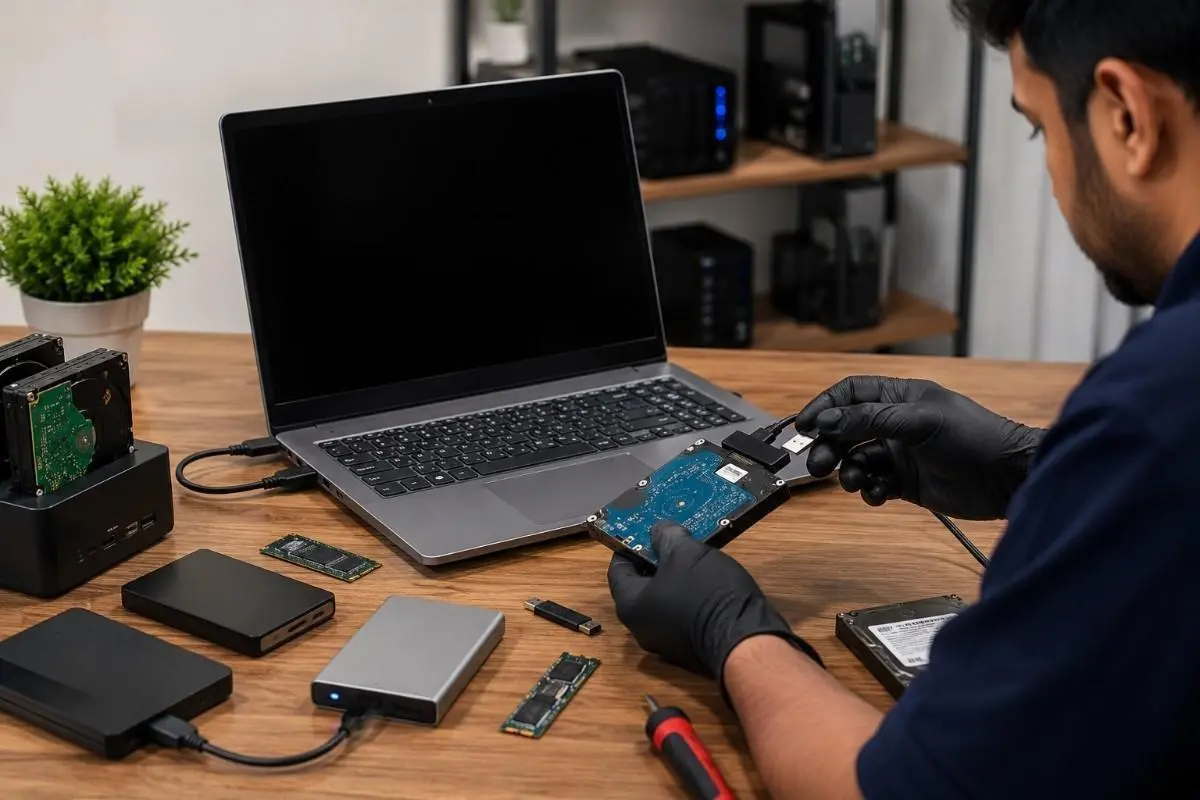
Có một số trường hợp việc lấy lại dữ liệu sẽ gặp nhiều khó khăn:
Một điểm cần lưu ý là xóa tệp trên HDD và SSD không hoàn toàn giống nhau. Với SSD, cơ chế TRIM và cách quản lý dữ liệu của thiết bị có thể khiến khả năng phục hồi tệp đã xóa hoặc phân vùng đã bị format giảm đáng kể.
Vì vậy, khi phát hiện mất dữ liệu, hãy hạn chế ghi thêm dữ liệu lên thiết bị lưu trữ đó.
Không có phương pháp nào bảo đảm khôi phục được 100% dữ liệu trong mọi tình huống. Những đơn vị kỹ thuật có trách nhiệm cần kiểm tra tình trạng thực tế và đánh giá khả năng phục hồi trước khi cam kết kết quả.
Để hạn chế rủi ro mất dữ liệu và tránh phát sinh chi phí không cần thiết, bạn nên trao đổi rõ các nội dung sau:
| Nội dung cần trao đổi | Mục đích |
|---|---|
| Máy đang gặp lỗi gì? | Xác định hướng kiểm tra ban đầu |
| Dữ liệu nào cần giữ lại? | Ưu tiên bảo toàn dữ liệu quan trọng |
| Có cần cài lại Windows không? | Tránh xóa dữ liệu khi chưa được đồng ý |
| Có cần thay ổ cứng hoặc SSD không? | Xác định phương án xử lý và giữ ổ cũ |
| Chi phí sao lưu hoặc khôi phục dữ liệu? | Chủ động về chi phí |
| Dữ liệu sau sửa chữa được bàn giao thế nào? | Kiểm tra khả năng truy cập và tính đầy đủ |
Bạn cũng nên yêu cầu ghi nhận tình trạng máy, phụ kiện đi kèm và các yêu cầu đặc biệt khi bàn giao thiết bị.
Một đơn vị sửa chữa chuyên nghiệp cần giải thích rõ phương án xử lý, những rủi ro có thể phát sinh và chỉ thực hiện các thao tác có nguy cơ ảnh hưởng đến dữ liệu sau khi đã trao đổi với khách hàng.
Bạn có thể tham khảo thêm các hướng dẫn sau để chủ động hơn khi sử dụng và bảo vệ dữ liệu trên máy tính:
Máy tính hỏng không có nghĩa là toàn bộ dữ liệu sẽ mất. Nếu lỗi chỉ nằm ở màn hình, RAM, mainboard hoặc Windows, dữ liệu trên ổ cứng và SSD vẫn có thể còn nguyên.
Tuy nhiên, nếu ổ lưu trữ bị hỏng hoặc người dùng thực hiện các thao tác như cài lại Windows, format nhầm phân vùng, dữ liệu có thể bị ảnh hưởng nghiêm trọng.
Vì vậy, trước khi mang máy đi sửa, hãy ưu tiên sao lưu dữ liệu nếu máy còn hoạt động, thông báo rõ những dữ liệu cần giữ lại và yêu cầu kỹ thuật viên trao đổi trước khi thực hiện thao tác có nguy cơ xóa dữ liệu.
Sửa được máy là quan trọng, nhưng bảo toàn dữ liệu của khách hàng cũng quan trọng không kém.
Nếu máy tính của bạn không khởi động được, báo lỗi ổ cứng, không vào được Windows hoặc đang có dữ liệu quan trọng cần bảo toàn, hãy liên hệ HLStore để được tư vấn hướng kiểm tra phù hợp.
Chúng tôi ưu tiên xác định nguyên nhân trước khi sửa chữa, trao đổi rõ với khách hàng về phương án xử lý và lưu ý những rủi ro có thể ảnh hưởng đến dữ liệu.
HLStore – Nơi bạn gửi niềm tin.
📞 Hỗ trợ kỹ thuật: Lại Hiệp – 098 535 8618
📞 Tư vấn thêm: Văn Hậu – 03963 909 74
📞 Tư vấn thêm: Hữu Hòa – 0986 903 554
🌐 Website: https://hlcomputer.vn/
🌐 Website: https://cktvina.com.vn/
📍 CS1: Số 2A, ngõ 49 Trần Cung, phường Nghĩa Đô, Hà Nội (gần Bệnh viện E).
📍 CS2: Xóm Đình, Do Hạ, Mê Linh, Hà Nội (gần sân bóng làng Do Hạ).