Chăm sóc khách hàng: 098.535.8618
Mua laptop cũ là lựa chọn giúp tiết kiệm chi phí, đặc biệt với học sinh, sinh viên, nhân viên văn phòng hoặc người cần một chiếc máy có cấu hình tốt trong tầm ngân sách.
Tuy nhiên, laptop đã qua sử dụng có thể tiềm ẩn nhiều vấn đề mà người mua khó nhận biết bằng cách quan sát bên ngoài. Một chiếc máy trông còn đẹp chưa chắc đã hoạt động tốt. Máy có thể từng sửa chữa, thay linh kiện, pin chai, ổ cứng lỗi hoặc gặp sự cố sau một thời gian sử dụng.
Vậy khi mua laptop cũ cần kiểm tra những gì? Có cần sử dụng phần mềm chuyên dụng hay không?
Trong bài viết này, HLStore tổng hợp checklist 15 bước kiểm tra laptop cũ trước khi mua, từ ngoại hình, cấu hình, màn hình, bàn phím đến pin, ổ cứng và chính sách bảo hành. Bạn có thể sử dụng danh sách này để tự kiểm tra khi đi xem máy.
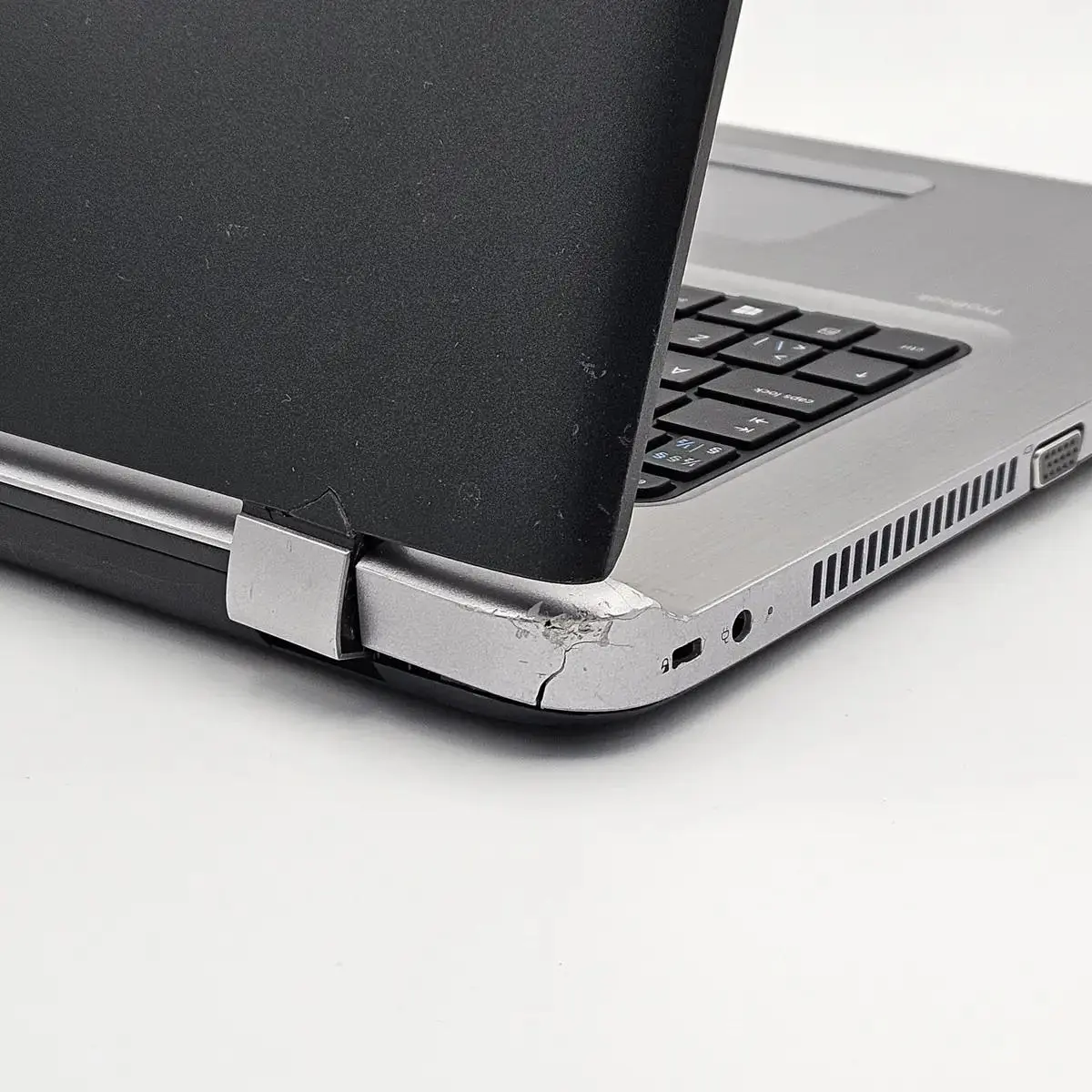
Đây là bước đầu tiên và khá dễ thực hiện.
Hãy quan sát toàn bộ thân máy, bao gồm:
Cần chú ý những dấu hiệu sau:
Một vài vết xước nhỏ là điều bình thường đối với laptop đã qua sử dụng. Tuy nhiên, nếu máy có dấu hiệu va đập mạnh, cong vênh hoặc biến dạng, cần kiểm tra kỹ hơn trước khi quyết định mua.
Lưu ý: Nếu phần kê tay hoặc mặt đáy bị đội lên, cần kiểm tra khả năng pin bị phồng. Không nên tiếp tục sạc hoặc sử dụng máy nếu nghi ngờ pin phồng.
Không nên chỉ dựa vào tên máy người bán giới thiệu. Bạn cần xác định chính xác model và thông tin nhận dạng của thiết bị.
Có thể kiểm tra bằng các cách sau:
Cách 1: Xem tem thông tin dưới đáy máy
Tìm thông tin như:
Cách 2: Kiểm tra trong Windows
Nhấn Windows + R, nhập:
msinfo32
Sau đó nhấn Enter.
Trong cửa sổ System Information, tìm các thông tin:
Cách 3: Kiểm tra trong BIOS/UEFI
Khởi động lại máy và truy cập BIOS/UEFI theo hướng dẫn của nhà sản xuất. Kiểm tra thông tin model và Serial Number nếu được hiển thị.
Bạn nên đối chiếu thông tin giữa thân máy, BIOS và hệ thống. Nếu có sự khác biệt, hãy hỏi rõ người bán.
Đối với laptop cũ, thông tin Serial có thể giúp kiểm tra model, cấu hình xuất xưởng và thông tin bảo hành trên website của nhà sản xuất nếu dịch vụ tra cứu còn hỗ trợ.
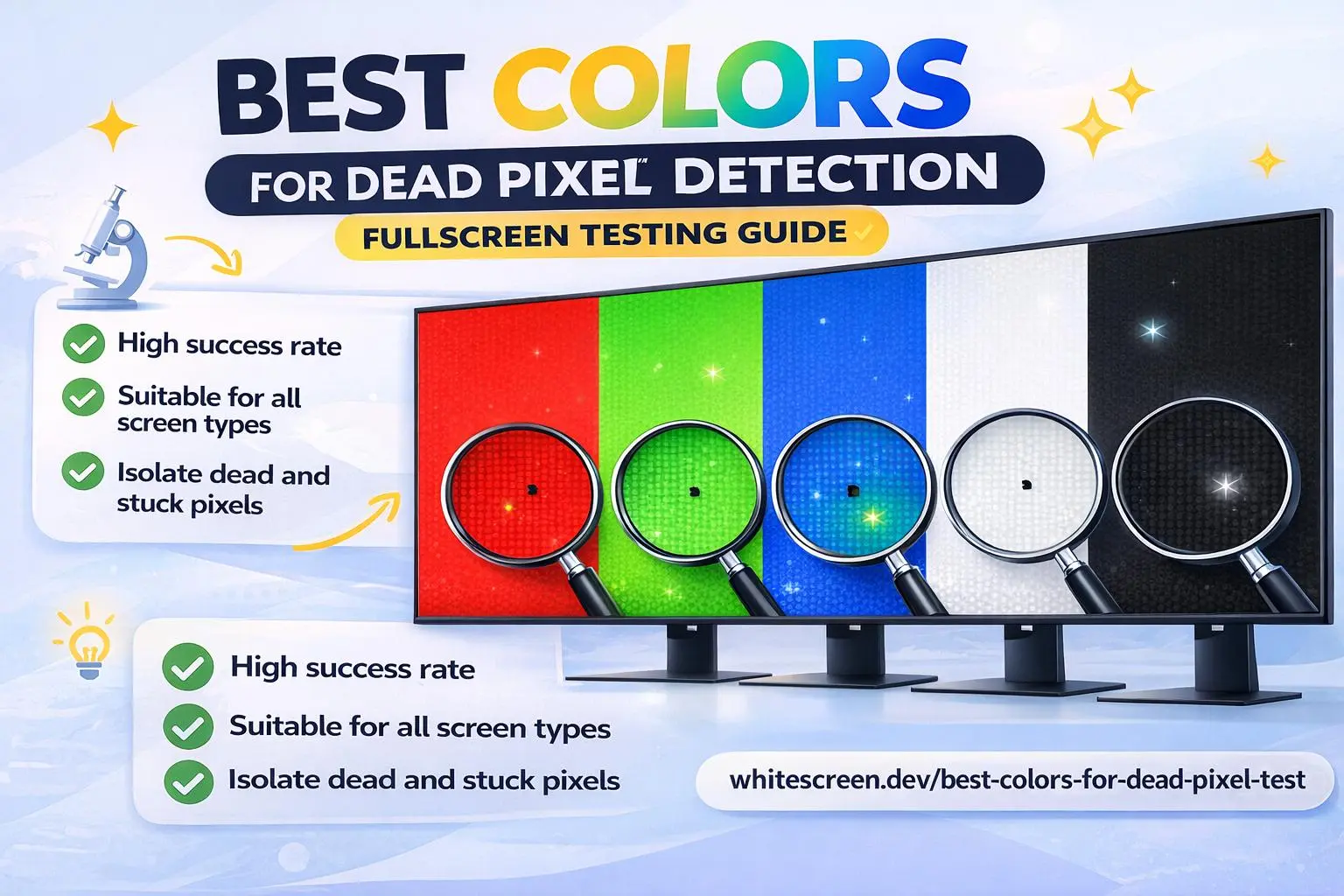
Màn hình là bộ phận quan trọng và chi phí thay thế có thể khá cao, đặc biệt với màn hình cảm ứng, OLED hoặc màn hình độ phân giải cao.
Bạn nên kiểm tra các vấn đề sau:
Cách kiểm tra:
Bạn cũng nên mở và gập màn hình nhẹ nhàng để kiểm tra xem hình ảnh có bị chớp tắt hoặc mất hiển thị khi thay đổi góc mở hay không.
Nếu màn hình có hiện tượng ám màu, hở sáng hoặc điểm chết, cần đánh giá theo công nghệ màn hình và tiêu chuẩn của nhà sản xuất, không nên kết luận chỉ dựa vào một biểu hiện đơn lẻ.
Bàn phím laptop thường được sử dụng với tần suất cao nên cần kiểm tra từng phím.
Bạn nên thử:
Cách kiểm tra:
Mở Notepad hoặc Word, lần lượt nhấn từng phím để kiểm tra khả năng nhận tín hiệu.
Chú ý các biểu hiện:
Không nên chỉ thử vài phím chữ rồi kết luận bàn phím hoạt động tốt.
Touchpad là bộ phận thường xuyên được sử dụng trên laptop.
Hãy kiểm tra:
Nếu touchpad bị đơ, nhảy con trỏ hoặc không nhận thao tác, có thể do driver, cài đặt hoặc lỗi phần cứng.
Ngoài ra, cần kiểm tra xem touchpad có bị đội lên bất thường không. Đây cũng có thể là dấu hiệu pin bên trong bị phồng.
Các cổng kết nối thường bị bỏ qua khi mua laptop cũ, nhưng đây lại là những bộ phận có thể phát sinh chi phí sửa chữa nếu bị hỏng.
Hãy kiểm tra theo danh sách:
Cách kiểm tra:
Lưu ý: Không phải cổng USB-C nào cũng hỗ trợ xuất hình ảnh hoặc sạc. Cần kiểm tra tính năng theo đúng model laptop trước khi đánh giá cổng bị lỗi.
Đây là những bộ phận quan trọng đối với người thường xuyên học trực tuyến, họp trực tuyến hoặc làm việc từ xa.
Bạn nên kiểm tra:
Loa:
Micro:
Webcam:
Nếu máy có công tắc vật lý hoặc phím tắt tắt webcam, cần kiểm tra trạng thái trước khi kết luận camera bị hỏng.
Kết nối không dây là tính năng cần thiết trên laptop hiện nay.
Bạn nên kiểm tra:
Cách kiểm tra:
Nếu Wi-Fi thường xuyên mất kết nối, cần kiểm tra thêm driver, card Wi-Fi và chất lượng mạng thử nghiệm. Không nên kết luận card Wi-Fi hỏng chỉ vì mạng Internet tại nơi kiểm tra không ổn định.
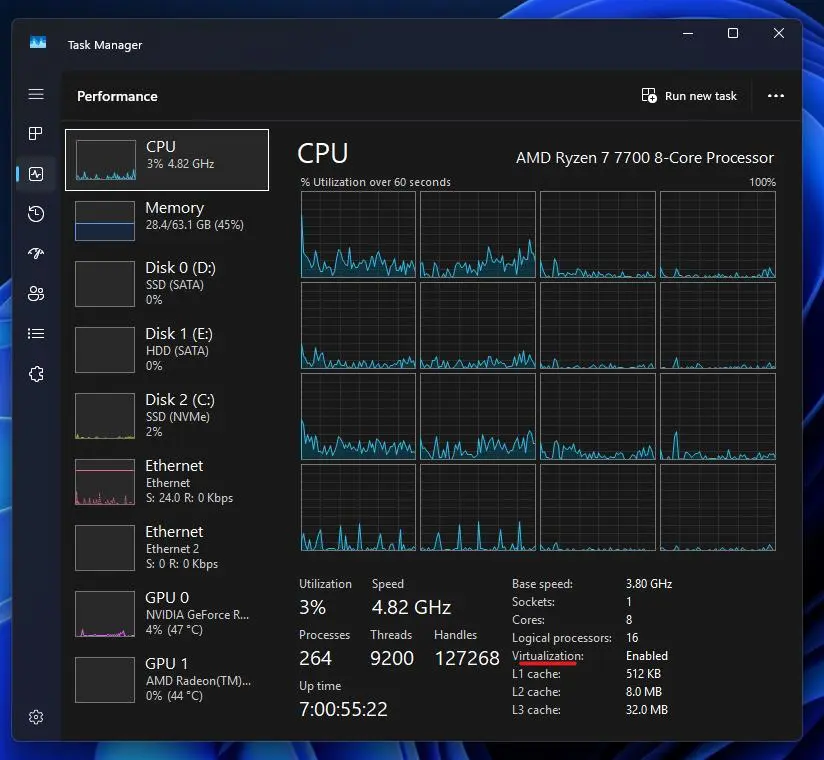
Đây là bước rất quan trọng để xác định chiếc laptop có đúng cấu hình người bán giới thiệu hay không.
Cách 1: Kiểm tra bằng Task Manager
Nhấn tổ hợp:
Ctrl + Shift + Esc
Chọn tab Performance.
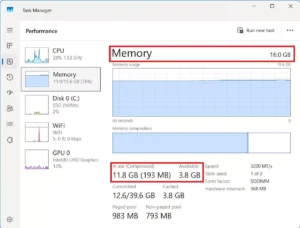
Tại đây có thể kiểm tra:
Cách 2: Kiểm tra bằng System Information
Nhấn Windows + R, nhập:
msinfo32
Kiểm tra thông tin System Model, Processor và Installed Physical Memory.
Cách 3: Kiểm tra dung lượng ổ lưu trữ
Mở File Explorer → This PC để xem các phân vùng và dung lượng.
Nếu cần kiểm tra chi tiết ổ SSD/HDD, có thể sử dụng công cụ chuyên dụng phù hợp.
Lưu ý: Một số laptop có RAM hàn trên mainboard, một số máy sử dụng RAM rời hoặc kết hợp cả hai. Cần kiểm tra khả năng nâng cấp theo đúng model, không nên chỉ dựa vào thông tin RAM đang hiển thị.
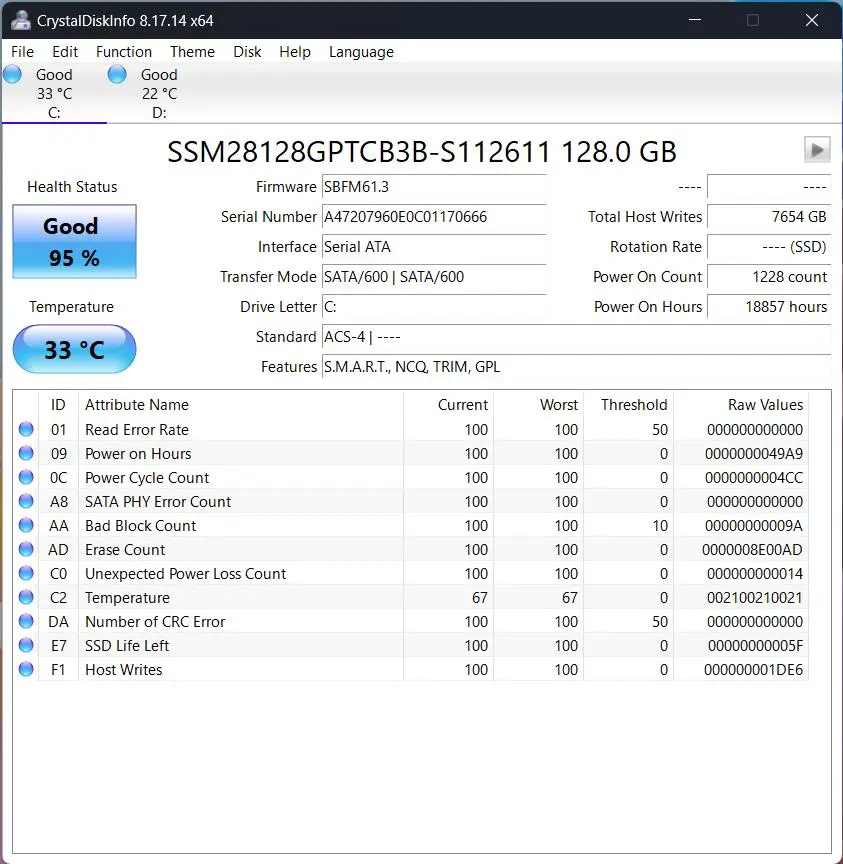
Một chiếc laptop có cấu hình tốt nhưng ổ cứng đang gặp lỗi vẫn có thể hoạt động chậm, treo hoặc mất dữ liệu.
Bạn nên kiểm tra:
Có thể sử dụng phần mềm CrystalDiskInfo để tham khảo tình trạng ổ cứng.
Đối với HDD, cần chú ý các thông tin như Health Status và các chỉ số SMART liên quan đến lỗi đọc, lỗi ghi hoặc sector không ổn định.
Đối với SSD, cần xem tình trạng sức khỏe, dung lượng đã ghi và các cảnh báo theo nhà sản xuất.
Lưu ý quan trọng:
Pin là bộ phận hao mòn tự nhiên theo thời gian. Vì vậy, khi mua laptop cũ, bạn nên kiểm tra cả dung lượng pin còn lại và thời lượng sử dụng thực tế.
Cách kiểm tra bằng Windows:
Bước 1: Nhấn Windows + R.
Bước 2: Nhập cmd rồi nhấn Enter.
Bước 3: Trong cửa sổ Command Prompt, nhập:
powercfg /batteryreport
Bước 4: Nhấn Enter để tạo báo cáo pin.
Bước 5: Mở tệp battery-report.html theo đường dẫn Windows thông báo.
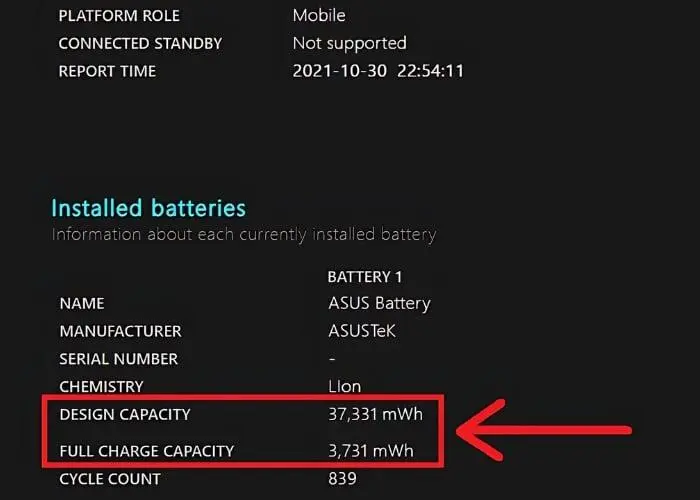
Tìm phần Installed batteries và chú ý hai thông số:
Ví dụ:
| Thông số | Giá trị |
|---|---|
| Design Capacity | 50.000 mWh |
| Full Charge Capacity | 40.000 mWh |
| Dung lượng còn lại | 80% |
| Mức suy giảm dung lượng | 20% |
Công thức:
Dung lượng pin còn lại (%) = Full Charge Capacity / Design Capacity × 100
Độ suy giảm dung lượng (%) = 100% – Dung lượng pin còn lại (%)
Ngoài báo cáo, nên thử rút sạc và sử dụng máy trong một khoảng thời gian để quan sát mức tụt pin thực tế.
Nếu pin phồng, máy bị đội vỏ hoặc touchpad khó bấm do biến dạng, không nên tiếp tục sử dụng để thử nghiệm.
Một chiếc laptop cũ có thể hoạt động bình thường khi mới bật nhưng nóng bất thường sau một thời gian sử dụng.
Bạn nên kiểm tra:
Có thể sử dụng HWiNFO hoặc HWMonitor để theo dõi nhiệt độ CPU và GPU.
Sau đó, thử sử dụng các tác vụ thông thường như mở trình duyệt, xem video hoặc chạy ứng dụng văn phòng trong khoảng 15–30 phút.
Nhiệt độ CPU/GPU phụ thuộc vào model, cấu hình, tải công việc và thiết kế tản nhiệt. Không nên kết luận máy hỏng chỉ dựa vào một lần đo nhiệt độ hoặc một con số đơn lẻ.
Nếu máy nóng bất thường, quạt kêu lớn liên tục hoặc tự tắt, cần kiểm tra hệ thống tản nhiệt kỹ hơn.
Đây là bước giúp người mua đánh giá sơ bộ lịch sử sử dụng và sửa chữa của laptop.
Hãy quan sát:
Nếu máy có dấu hiệu từng tháo mở, không đồng nghĩa máy đã bị sửa chữa kém chất lượng. Laptop cũ có thể từng được vệ sinh, thay keo tản nhiệt hoặc nâng cấp linh kiện.
Điều quan trọng là hỏi rõ lịch sử sửa chữa và kiểm tra chất lượng hoạt động hiện tại.
Nếu người bán giới thiệu máy nguyên bản, chưa sửa chữa nhưng có dấu hiệu tháo mở bất thường, bạn nên yêu cầu giải thích trước khi quyết định.
Một chiếc laptop có cấu hình tốt nhưng hệ điều hành lỗi, chưa kích hoạt hoặc bị khóa quản lý từ tổ chức vẫn có thể gây phiền toái khi sử dụng.
Bạn nên kiểm tra:
Windows Activation:
Vào Settings → System → Activation để kiểm tra trạng thái kích hoạt Windows.
Lưu ý: Trạng thái Activated không đồng nghĩa người mua đã sở hữu giấy phép bản quyền có thể chuyển nhượng. Cần xác định loại giấy phép và điều kiện sử dụng nếu đây là yêu cầu quan trọng.
Kiểm tra tài khoản và khóa quản lý:
Đối với laptop doanh nghiệp đã qua sử dụng, cần yêu cầu người bán xác nhận máy đã được gỡ khỏi hệ thống quản lý của đơn vị cũ nếu có.
Kiểm tra sử dụng thực tế:
Mở thử một số ứng dụng thông thường, kết nối Internet, kiểm tra âm thanh, bàn phím và các chức năng cần thiết.
Không nên chỉ nhìn cấu hình trong quảng cáo rồi quyết định mua mà chưa trực tiếp sử dụng thử.
Trước khi thanh toán, hãy kiểm tra bộ sạc và các phụ kiện đi kèm.
Đối với bộ sạc:
Với laptop sạc USB-C, cần bảo đảm bộ sạc hỗ trợ công suất và chuẩn sạc phù hợp. Không phải bộ sạc USB-C nào cũng đáp ứng được yêu cầu của mọi laptop.
Đối với chính sách bảo hành:
Hãy hỏi rõ:
Đặc biệt, cần phân biệt giữa bảo hành phần cứng và bảo hành pin. Nhiều nơi có chính sách riêng đối với pin vì đây là linh kiện tiêu hao.
Trước khi nhận máy, nên yêu cầu người bán ghi rõ model, cấu hình, tình trạng ngoại hình, phụ kiện, thời hạn bảo hành và các thỏa thuận đặc biệt.
Để thuận tiện khi đi xem máy, bạn có thể sử dụng bảng kiểm tra dưới đây.
| STT | Hạng mục kiểm tra | Nội dung cần xác nhận |
|---|---|---|
| 1 | Ngoại hình | Vỏ máy, góc cạnh, dấu hiệu va đập |
| 2 | Model và Serial | Đúng model, thông tin nhận dạng rõ ràng |
| 3 | Màn hình | Không sọc, không nứt, kiểm tra điểm chết |
| 4 | Bàn phím | Các phím hoạt động bình thường |
| 5 | Touchpad | Click, cuộn và thao tác đa điểm |
| 6 | Cổng kết nối | USB, USB-C, HDMI, LAN, âm thanh |
| 7 | Loa, mic, webcam | Hoạt động bình thường |
| 8 | Wi-Fi, Bluetooth | Kết nối ổn định |
| 9 | Cấu hình | CPU, RAM, SSD đúng thông tin |
| 10 | Ổ cứng | Kiểm tra SMART và dấu hiệu lỗi |
| 11 | Pin | Kiểm tra Battery Report và thời lượng |
| 12 | Tản nhiệt | Quạt, nhiệt độ, tiếng ồn |
| 13 | Bản lề, ốc vít | Kiểm tra độ chắc chắn và dấu hiệu tháo mở |
| 14 | Windows và bảo mật | Kích hoạt, BIOS, khóa quản lý |
| 15 | Sạc và bảo hành | Bộ sạc phù hợp, điều kiện bảo hành rõ ràng |
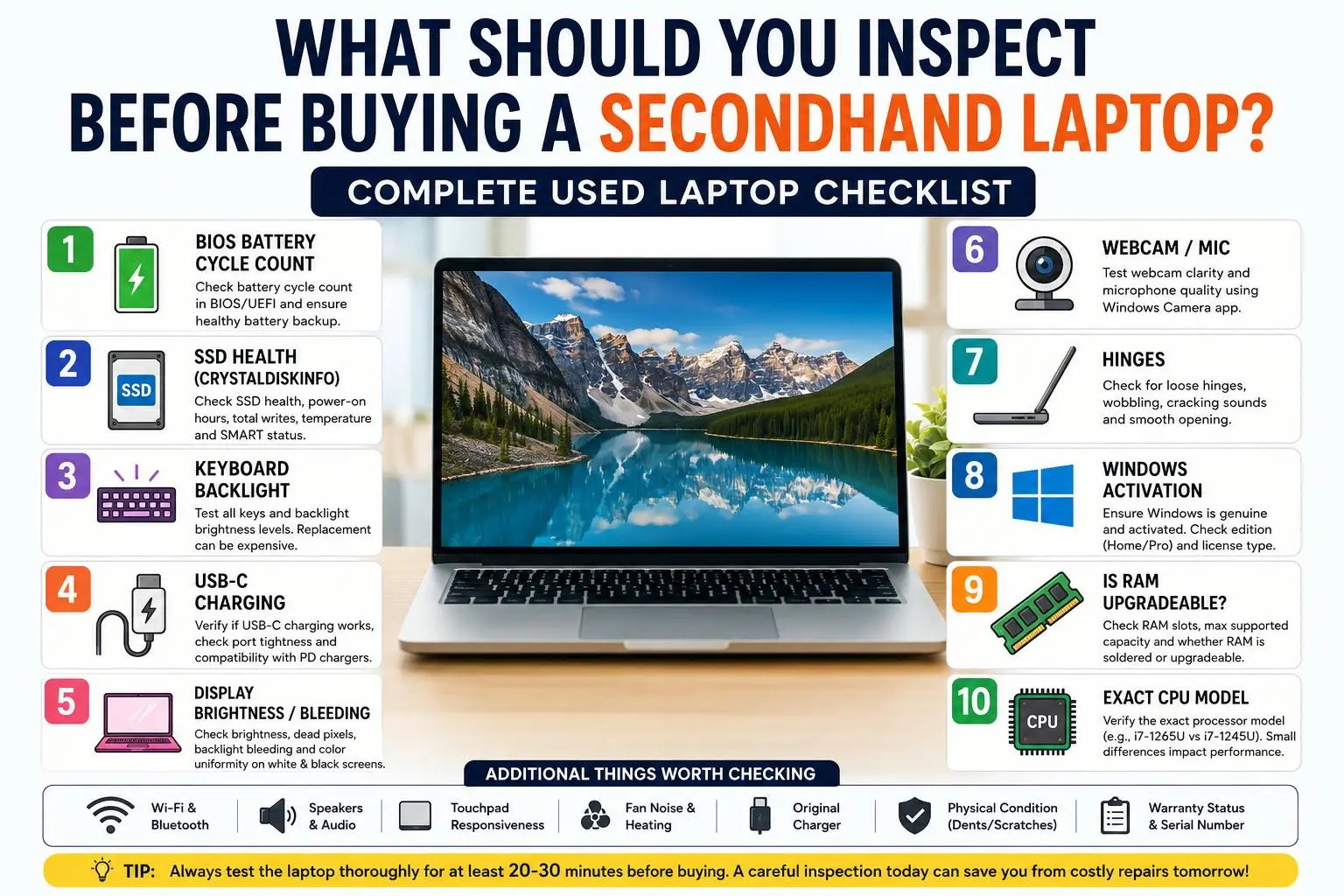
Lời khuyên: Nếu không có đủ thời gian kiểm tra tất cả các mục, hãy ưu tiên màn hình, cấu hình, SSD, pin, nhiệt độ, cổng kết nối và chính sách bảo hành. Đây là những yếu tố có thể ảnh hưởng lớn đến trải nghiệm và chi phí sử dụng sau khi mua.
Nếu bạn có kiến thức cơ bản về máy tính, việc tự kiểm tra theo checklist trên có thể giúp phát hiện nhiều lỗi phổ biến.
Tuy nhiên, có những vấn đề không dễ nhận biết bằng quan sát thông thường:
Nếu chưa có kinh nghiệm, bạn nên nhờ kỹ thuật viên kiểm tra trước khi thanh toán, đặc biệt khi mua laptop có giá trị cao hoặc máy workstation, gaming.
Một chiếc laptop cũ đáng mua không chỉ cần có ngoại hình đẹp và cấu hình tốt mà còn phải có tình trạng kỹ thuật rõ ràng, nguồn gốc phù hợp và chính sách bảo hành minh bạch.
Nếu bạn đang tìm mua laptop cũ hoặc muốn kiểm tra kỹ tình trạng máy trước khi sử dụng, có thể tham khảo thêm:
Mua laptop cũ có thể giúp tiết kiệm đáng kể chi phí, nhưng không nên quyết định chỉ dựa vào ngoại hình hoặc cấu hình được người bán giới thiệu.
Hãy dành thời gian kiểm tra đầy đủ 15 hạng mục: từ ngoại hình, màn hình, bàn phím, cổng kết nối đến CPU, RAM, SSD, pin, nhiệt độ và chính sách bảo hành.
Nếu không có kinh nghiệm kiểm tra phần cứng, hãy nhờ kỹ thuật viên hỗ trợ trước khi thanh toán. Việc kiểm tra kỹ ngay từ đầu thường tiết kiệm hơn nhiều so với chi phí sửa chữa khi mua phải một chiếc máy có lỗi tiềm ẩn.
Nếu bạn đang có nhu cầu mua laptop cũ nhưng chưa biết cách kiểm tra, hoặc muốn đánh giá tình trạng một chiếc máy trước khi quyết định mua, hãy liên hệ HLStore để được tư vấn.
Tại HLStore, chúng tôi ưu tiên kiểm tra tình trạng thực tế, tư vấn đúng cấu hình và nhu cầu sử dụng. Khách hàng được kiểm tra máy trước khi nhận, trao đổi rõ về tình trạng thiết bị và chính sách bảo hành.
HLStore – Nơi bạn gửi niềm tin.
📞 Hỗ trợ kỹ thuật: Lại Hiệp – 098 535 8618
📞 Tư vấn thêm: Văn Hậu – 03963 909 74
📞 Tư vấn thêm: Hữu Hòa – 0986 903 554
🌐 Website: https://hlcomputer.vn/
🌐 Website: https://cktvina.com.vn/
📍 CS1: Số 2A, ngõ 49 Trần Cung, phường Nghĩa Đô, Hà Nội (gần Bệnh viện E).
📍 CS2: Xóm Đình, Do Hạ, Mê Linh, Hà Nội (gần sân bóng làng Do Hạ).

 9 điều cần kiểm tra trước khi mua máy tính
 Khi nào nên nâng cấp RAM cho laptop?


