Chăm sóc khách hàng: 098.535.8618
Laptop vẫn hiển thị biểu tượng Wi-Fi, đã kết nối với mạng không dây nhưng khi mở Google, YouTube hoặc truy cập website thì không được. Trình duyệt có thể báo lỗi “No Internet”, “This site can’t be reached” hoặc tải trang rất lâu rồi dừng lại.
Đây là tình trạng khá phổ biến khi sử dụng laptop. Điều khiến nhiều người bối rối là máy vẫn báo đã kết nối Wi-Fi, nhưng thực tế lại không thể truy cập Internet.
Nguyên nhân có thể xuất phát từ modem/router, đường truyền Internet, cài đặt mạng trên Windows, DNS, địa chỉ IP hoặc driver card Wi-Fi của laptop.
Trong bài viết này, HLStore sẽ hướng dẫn bạn 9 cách kiểm tra và khắc phục lỗi laptop bắt được Wi-Fi nhưng không vào được Internet, từ những thao tác đơn giản đến các bước xử lý nâng cao hơn.
Trước khi sửa lỗi, cần hiểu rằng kết nối Wi-Fi và kết nối Internet là hai vấn đề khác nhau.
Vì vậy, laptop có thể kết nối Wi-Fi thành công nhưng vẫn không truy cập được Internet.
Ví dụ:
Việc xác định đúng tình trạng sẽ giúp bạn biết lỗi có thể nằm ở modem/router, đường truyền hay chính chiếc laptop.
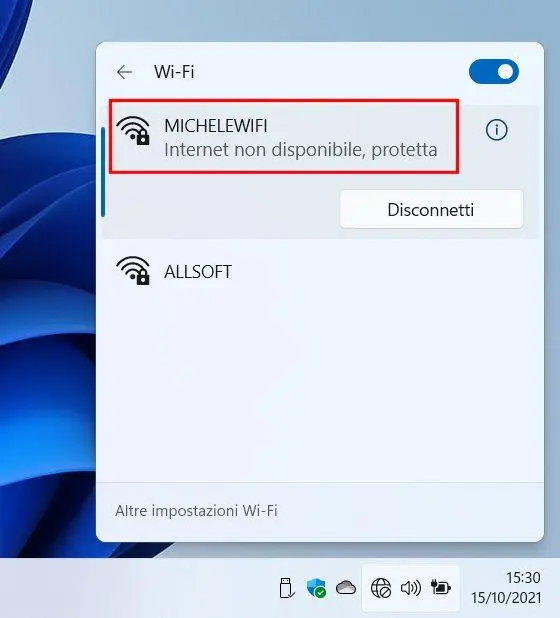
Có nhiều nguyên nhân dẫn đến tình trạng này. Dưới đây là những trường hợp thường gặp.
Modem/router có thể vẫn phát Wi-Fi bình thường nhưng không kết nối được với Internet từ nhà mạng.
Một số dấu hiệu:
Có thể do sự cố đường truyền, bảo trì hệ thống hoặc lỗi thiết bị mạng từ nhà cung cấp dịch vụ.
Trong trường hợp này, laptop vẫn kết nối được với Wi-Fi nhưng không thể truy cập Internet.
Để truy cập Internet, laptop cần được cấp địa chỉ IP và các thông số mạng phù hợp.
Nếu DHCP trên router gặp vấn đề, máy có thể không nhận được địa chỉ IP hợp lệ hoặc bị xung đột địa chỉ IP.
DNS (Domain Name System) có nhiệm vụ chuyển đổi tên miền như google.com thành địa chỉ IP tương ứng.
Nếu DNS gặp sự cố, laptop có thể vẫn kết nối mạng nhưng không truy cập được website bằng tên miền.
Driver là phần mềm giúp Windows giao tiếp với card mạng không dây.
Nếu driver bị lỗi, không tương thích hoặc hoạt động không ổn định, laptop có thể gặp các vấn đề như:
Một số cấu hình VPN, Proxy hoặc phần mềm bảo mật có thể làm thay đổi cách laptop kết nối Internet.
Nếu các thiết lập này không phù hợp, máy có thể kết nối Wi-Fi nhưng không truy cập được website hoặc một số dịch vụ trực tuyến.
Trước khi thực hiện, hãy lưu lại công việc đang làm. Nên thử lần lượt từ cách đơn giản đến phức tạp, kiểm tra lại Internet sau mỗi bước để xác định nguyên nhân.
Đây là bước quan trọng nhất để xác định lỗi nằm ở laptop hay mạng Wi-Fi.
Cách thực hiện:
Đánh giá kết quả:
Đây là cách kiểm tra đơn giản nhưng giúp tránh mất thời gian xử lý sai nguyên nhân.
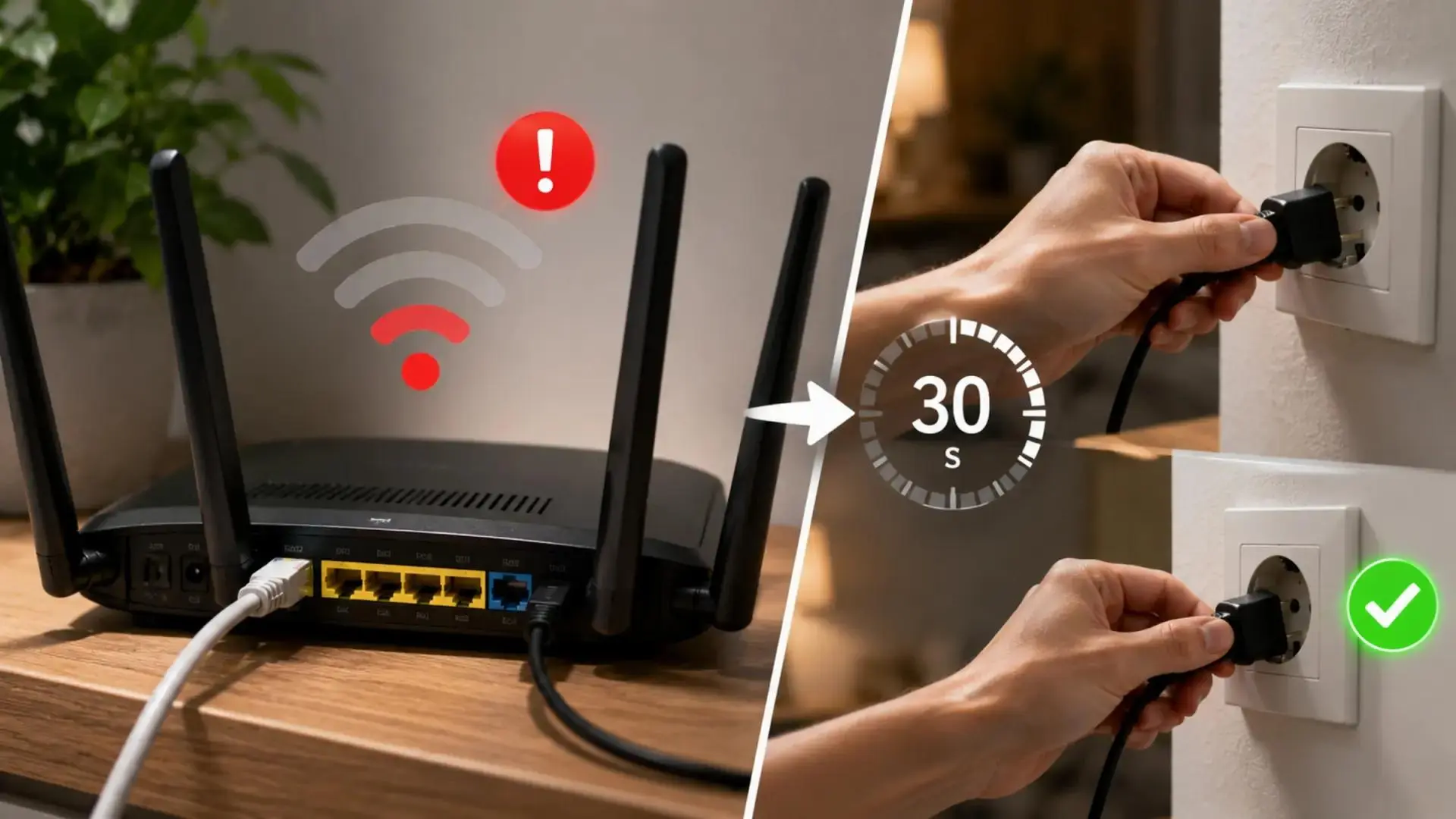
Modem/router hoạt động liên tục trong thời gian dài đôi khi có thể gặp tình trạng quá tải hoặc lỗi kết nối.
Cách thực hiện:
Lưu ý:
Không nên nhấn nút Reset trên modem/router nếu chưa hiểu rõ chức năng. Reset có thể đưa thiết bị về cài đặt mặc định và làm mất cấu hình Internet, tên Wi-Fi hoặc mật khẩu đã thiết lập.
Nếu khởi động lại modem nhưng tất cả thiết bị vẫn không có Internet, hãy liên hệ nhà mạng để kiểm tra đường truyền.
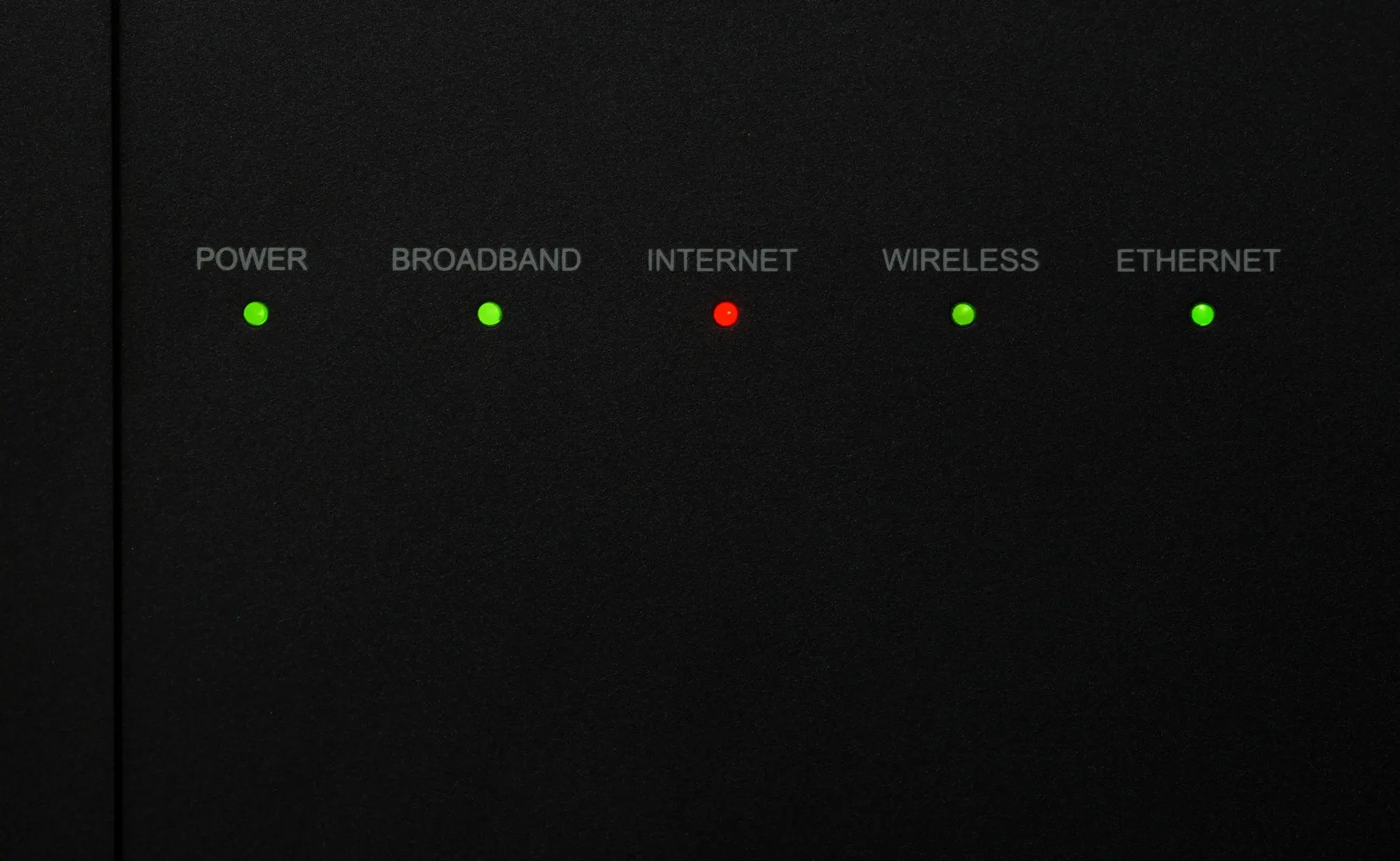
Đôi khi card Wi-Fi hoặc kết nối mạng trên Windows bị lỗi tạm thời.
Bạn có thể thử ngắt kết nối và kết nối lại.
Cách thực hiện trên Windows 10/11:
Ngoài ra, bạn có thể bật chế độ Airplane mode trong vài giây rồi tắt đi để làm mới kết nối không dây.
Nếu máy vẫn không truy cập được Internet, tiếp tục kiểm tra bằng các cách tiếp theo.
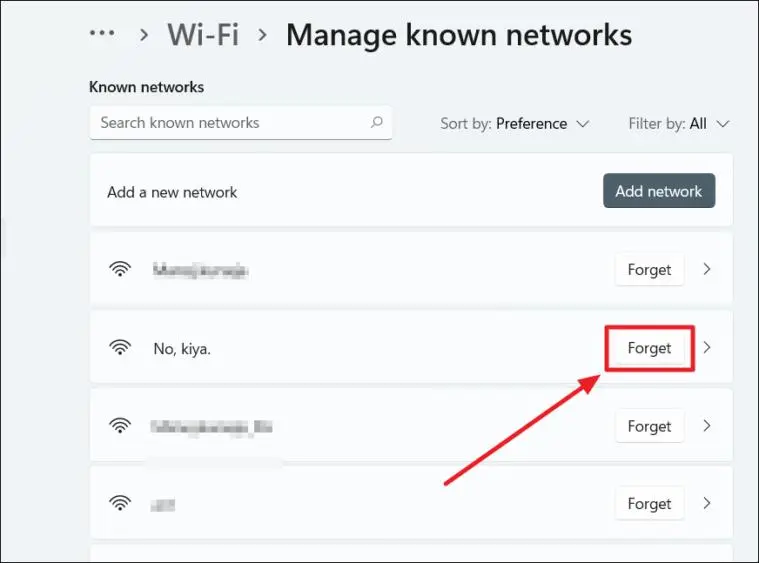
Windows có thể lưu thông tin cấu hình mạng cũ. Nếu thông tin này gặp lỗi, việc quên mạng và kết nối lại có thể giúp khắc phục.
Cách thực hiện trên Windows 11:
Đối với Windows 10:
Lưu ý: Bạn cần biết mật khẩu Wi-Fi trước khi thực hiện vì Windows sẽ yêu cầu nhập lại mật khẩu.
Windows có công cụ chẩn đoán và xử lý một số lỗi mạng phổ biến.
Cách thực hiện trên Windows 11:
Trên Windows 10, có thể vào:
Settings → Update & Security → Troubleshoot → Additional troubleshooters → Internet Connections.
Công cụ này có thể phát hiện một số vấn đề như cấu hình IP, kết nối mạng hoặc thiết lập liên quan đến Internet.
Tuy nhiên, không phải lỗi nào Windows cũng tự sửa được. Nếu công cụ không tìm thấy vấn đề hoặc không khắc phục được, hãy chuyển sang bước tiếp theo.
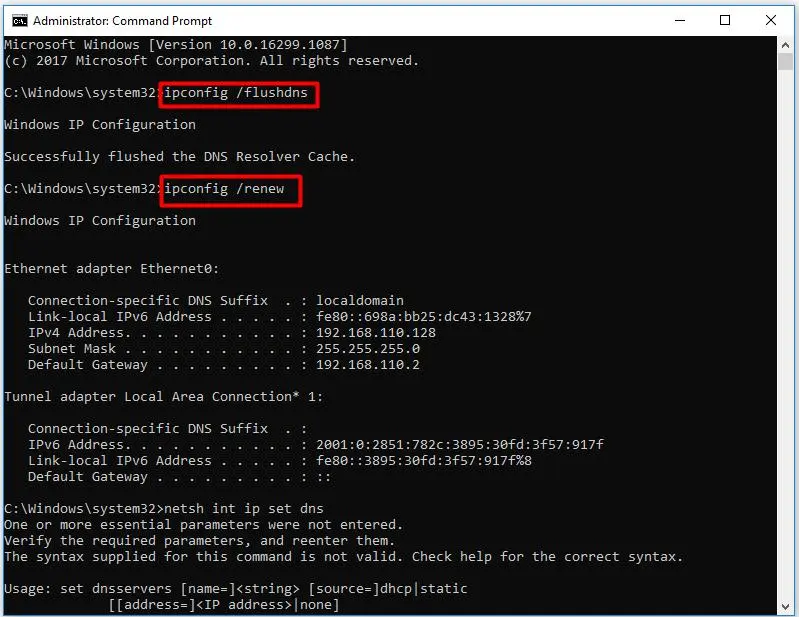
Đây là bước thường được áp dụng khi laptop kết nối Wi-Fi nhưng không truy cập được Internet do cấu hình IP hoặc DNS.
Bước 1: Mở Command Prompt
Nhấn Windows + R.
Nhập:
cmd
Nhấn Enter.
Bước 2: Kiểm tra địa chỉ IP
Nhập lệnh:
ipconfig
Nhấn Enter.
Quan sát phần Wireless LAN adapter Wi-Fi.
Nếu địa chỉ IPv4 có dạng 169.254.x.x, đây có thể là dấu hiệu laptop chưa nhận được địa chỉ IP từ DHCP của router.
Bước 3: Làm mới địa chỉ IP
Nhập lần lượt hai lệnh:
ipconfig /release
ipconfig /renew
Nhấn Enter sau mỗi lệnh và chờ quá trình hoàn tất.
Bước 4: Làm mới bộ nhớ DNS
Nhập:
ipconfig /flushdns
Nhấn Enter.
Sau khi thực hiện, đóng Command Prompt, thử kết nối lại Internet.
Lưu ý: Các lệnh trên chủ yếu áp dụng khi laptop đang sử dụng cấu hình IP tự động và mạng có DHCP hoạt động bình thường. Nếu máy đang dùng IP tĩnh theo cấu hình của cơ quan hoặc doanh nghiệp, không nên tự ý thay đổi cấu hình IP.
Proxy hoặc VPN có thể làm thay đổi đường truyền Internet của laptop.
Nếu cấu hình không đúng hoặc dịch vụ VPN gặp lỗi, máy có thể kết nối Wi-Fi nhưng không truy cập được website.
Kiểm tra Proxy trên Windows 11:
Kiểm tra VPN:
Không nên tắt VPN hoặc Proxy trên máy tính của cơ quan, doanh nghiệp khi chưa hỏi người quản trị hệ thống. Một số đơn vị sử dụng các cấu hình này để bảo đảm an toàn và kiểm soát truy cập mạng.
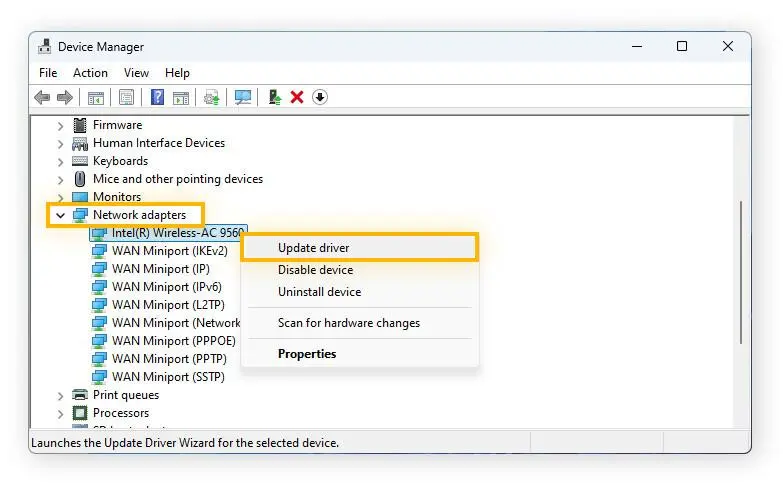
Nếu các thiết bị khác vẫn vào Internet bình thường nhưng laptop liên tục gặp lỗi, bạn nên kiểm tra driver card Wi-Fi.
Cách thực hiện:
Nếu có biểu tượng cảnh báo, driver có thể đang gặp vấn đề.
Một số cách xử lý:
Không nên gỡ driver Wi-Fi khi chưa chuẩn bị phương án cài đặt lại, đặc biệt nếu laptop không có cổng LAN hoặc không có thiết bị mạng dự phòng.
Nếu đã thử các cách trên nhưng laptop vẫn không vào được Internet, có thể cân nhắc đặt lại cấu hình mạng của Windows.
Cách thực hiện trên Windows 11:
Đối với Windows 10:
Settings → Network & Internet → Status → Network reset.
Sau khi đặt lại, Windows sẽ cài đặt lại các bộ điều hợp mạng và đưa một số thiết lập mạng về mặc định.
Cần lưu ý trước khi thực hiện:
Đây nên là một trong những bước cuối cùng, không phải thao tác đầu tiên khi laptop gặp lỗi Internet.
Khi gặp sự cố, Windows hoặc trình duyệt có thể hiển thị một số thông báo sau:
| Thông báo | Ý nghĩa thường gặp |
|---|---|
| Connected, No Internet | Đã kết nối Wi-Fi nhưng không có Internet |
| No Internet, Secured | Kết nối Wi-Fi được thiết lập nhưng không truy cập Internet |
| DNS_PROBE_FINISHED_NO_INTERNET | Trình duyệt không thể truy cập Internet, có thể liên quan đến DNS hoặc kết nối mạng |
| DNS_PROBE_FINISHED_NXDOMAIN | Không phân giải được tên miền, có thể do tên miền hoặc DNS |
| This site can’t be reached | Trình duyệt không truy cập được website |
| Unidentified Network | Windows chưa xác định được cấu hình mạng phù hợp |
Các thông báo trên chỉ mang tính gợi ý, không phải lúc nào cũng xác định chính xác nguyên nhân. Cần kiểm tra thêm thiết bị khác, địa chỉ IP, DNS và tình trạng đường truyền.
Nếu đã thực hiện các bước cơ bản nhưng tình trạng không được cải thiện, có thể laptop đang gặp vấn đề về phần cứng hoặc cấu hình mạng chuyên sâu.
Bạn nên nhờ kỹ thuật viên kiểm tra khi:
Nguyên nhân có thể liên quan đến card Wi-Fi, anten Wi-Fi, driver, cấu hình Windows hoặc phần cứng trên mainboard.
Không nên vội kết luận card Wi-Fi bị hỏng khi chưa kiểm tra driver và cấu hình mạng.
Để giảm nguy cơ gặp lỗi kết nối mạng, bạn nên duy trì một số thói quen sau:
Nếu laptop thường xuyên gặp lỗi dù đã được xử lý, nên kiểm tra tổng thể card Wi-Fi, anten và cấu hình hệ thống thay vì chỉ liên tục reset mạng.
Bạn có thể tham khảo thêm các bài hướng dẫn sau để xử lý những sự cố thường gặp trên laptop:
Laptop bắt được Wi-Fi nhưng không vào được Internet không nhất thiết là lỗi phần cứng. Nguyên nhân có thể đến từ modem/router, đường truyền nhà mạng, địa chỉ IP, DNS, driver Wi-Fi hoặc các thiết lập mạng trên Windows.
Bạn nên bắt đầu bằng việc kiểm tra điện thoại hoặc thiết bị khác trên cùng mạng Wi-Fi, sau đó khởi động lại modem, kết nối lại mạng và thực hiện các bước kiểm tra trên Windows.
Nếu tình trạng vẫn tiếp diễn, hãy kiểm tra sâu hơn về IP, DNS, Proxy, VPN và driver card Wi-Fi. Không nên vội cài lại Windows hoặc thay card Wi-Fi khi chưa xác định được nguyên nhân.
Nếu laptop của bạn vẫn bắt được Wi-Fi nhưng không thể truy cập Internet, đã thử các cách trên mà chưa khắc phục được, hãy liên hệ HLStore để được tư vấn hướng kiểm tra phù hợp.
Chúng tôi ưu tiên xác định nguyên nhân trước khi sửa chữa, kiểm tra từ cấu hình mạng, driver đến phần cứng khi cần thiết, giúp khách hàng tránh thay linh kiện không cần thiết.
HLStore – Nơi bạn gửi niềm tin.
📞 Hỗ trợ kỹ thuật: Lại Hiệp – 098 535 8618
📞 Tư vấn thêm: Văn Hậu – 03963 909 74
📞 Tư vấn thêm: Hữu Hòa – 0986 903 554
🌐 Website: https://hlcomputer.vn/
🌐 Website: https://cktvina.com.vn/
📍 CS1: Số 2A, ngõ 49 Trần Cung, phường Nghĩa Đô, Hà Nội (gần Bệnh viện E).
📍 CS2: Xóm Đình, Do Hạ, Mê Linh, Hà Nội (gần sân bóng làng Do Hạ).